
Cómo Ordenar Por Orden Alfabético En Excel
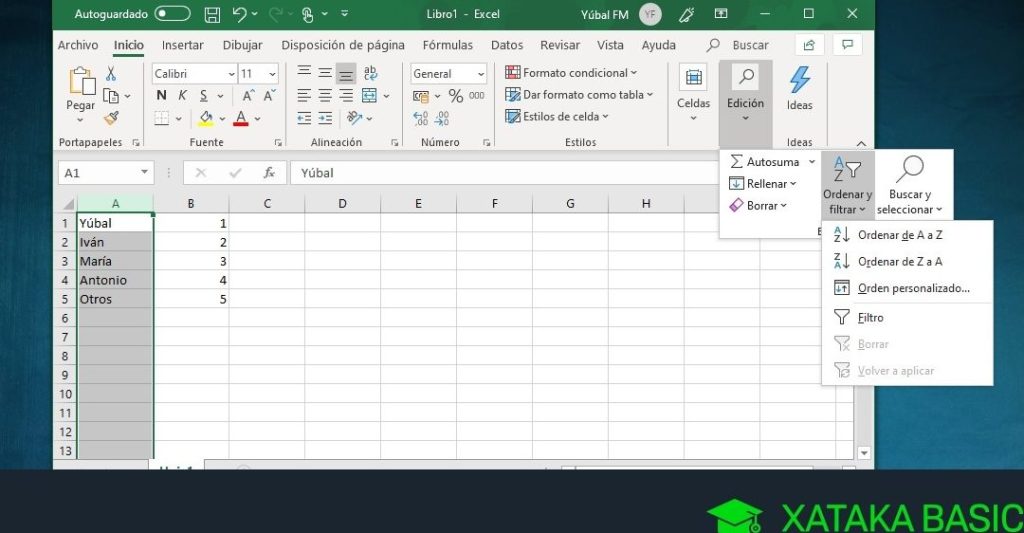
En este artículo te mostraremos cómo ordenar tus datos en Excel de forma alfabética. Descubre paso a paso cómo utilizar esta funcionalidad para organizar de manera rápida y eficiente tus listas y mejorar la presentación de tu información. ¡No te lo pierdas!
- ¡NOTICIA URGENTE! PEDRO SÁNCHEZ NOS VENDE A LA AGENDA 2030
- Utilizando la función de ordenación de Excel
- Ordenando por orden alfabético personalizado
- Ordenando por orden alfabético con fórmulas
- Preguntas Frecuentes
- ¿Cuál es la fórmula en Excel para ordenar una columna de datos alfabéticamente?
- ¿Cómo puedo ordenar un rango de celdas en Excel por orden alfabético de forma ascendente?
- ¿Existe alguna opción en Excel que permita ordenar los datos automáticamente por orden alfabético sin necesidad de utilizar fórmulas o macros adicionales?
¡NOTICIA URGENTE! PEDRO SÁNCHEZ NOS VENDE A LA AGENDA 2030
[arve url="https://www.youtube.com/embed/IDAYuz8JEgE" title="Video" description="Video" upload_date="2003-04-02" thumbnail="https://upload.wikimedia.org/wikipedia/commons/e/ef/Youtube_logo.png"/]
Utilizando la función de ordenación de Excel
La función de ordenación de Excel es una forma rápida y sencilla de ordenar tus datos alfabéticamente. Para utilizarla, simplemente selecciona la columna que deseas ordenar y haz clic en la pestaña "Datos" en la barra de herramientas de Excel. A continuación, haz clic en el botón "Ordenar" y elige la opción "Ordenar de A a Z" para organizar los datos en orden ascendente.
Ordenando por orden alfabético personalizado
Si deseas ordenar tus datos de una manera específica, puedes utilizar la función de ordenación personalizada de Excel. Esta función te permite establecer tus propias reglas de ordenación personalizada. Para hacerlo, selecciona la columna que deseas ordenar y luego ve a la pestaña "Datos". Haz clic en el botón "Ordenar" y elige la opción "Orden personalizado". Aquí podrás establecer tus propias reglas de ordenación basadas en criterios como mayúsculas/minúsculas, orden numérico, etc.
Ordenando por orden alfabético con fórmulas
Otra forma de ordenar tus datos alfabéticamente en Excel es utilizando fórmulas. Puedes utilizar la función "ORDENAR" en combinación con otras funciones como "SUSTITUIR" y "EXTRAE" para obtener el resultado deseado. Por ejemplo, puedes crear una columna adicional donde extraigas la primera letra de cada palabra y luego utilizar la función "ORDENAR" para ordenar tus datos basados en esa columna. Esta opción es más compleja pero te brinda un mayor control sobre el ordenamiento de tus datos.
Preguntas Frecuentes
¿Cuál es la fórmula en Excel para ordenar una columna de datos alfabéticamente?
Para ordenar una columna de datos alfabéticamente en Excel, debes seguir los siguientes pasos:
1. Selecciona la columna que deseas ordenar.
2. Ve a la pestaña "Datos" en la cinta de opciones.
3. Haz clic en el botón "Ordenar" para abrir el cuadro de diálogo de ordenamiento.
4. En el cuadro de diálogo, selecciona la opción "Ordenar de la A a la Z" si deseas ordenar de forma ascendente o "Ordenar de la Z a la A" si deseas ordenar de forma descendente.
5. Haz clic en el botón "Aceptar" para aplicar el ordenamiento.
Recuerda que también puedes utilizar atajos de teclado para ordenar. Por ejemplo, puedes seleccionar la columna y presionar "Ctrl + Shift + Flecha arriba" para ordenar de forma ascendente o "Ctrl + Shift + Flecha abajo" para ordenar de forma descendente.
¡Y eso es todo! Con estos pasos podrás ordenar una columna de datos alfabéticamente en Excel.
¿Cómo puedo ordenar un rango de celdas en Excel por orden alfabético de forma ascendente?
Para ordenar un rango de celdas en Excel por orden alfabético de forma ascendente, sigue estos pasos:
1. Selecciona el rango de celdas que deseas ordenar.
2. Ve a la pestaña "Inicio" en la barra de herramientas de Excel.
3. Haz clic en el botón "Ordenar y filtrar" que se encuentra en el grupo "Edición".
4. En el menú desplegable, elige "Ordenar de la A a la Z" si quieres ordenar en orden alfabético ascendente.
Alternativamente, puedes usar el atajo de teclado presionando Alt + A + S en Windows o Command + Shift + O en Mac para abrir directamente el cuadro de diálogo "Ordenar".
5. Asegúrate de marcar la casilla "Mi lista tiene encabezados" si la primera fila de tu rango contiene encabezados.
6. Haz clic en "Aceptar" para aplicar el ordenamiento.
Excel ordenará automáticamente el rango de celdas seleccionado en orden alfabético ascendente. Los valores en esa columna o rango se reorganizarán según el orden alfabético.
Recuerda que estos pasos se aplican a las versiones más comunes de Excel, pero puede haber ligeras variaciones dependiendo de la versión que estés utilizando.
¿Existe alguna opción en Excel que permita ordenar los datos automáticamente por orden alfabético sin necesidad de utilizar fórmulas o macros adicionales?
Sí, en Excel existe una opción que permite ordenar los datos automáticamente por orden alfabético sin necesidad de utilizar fórmulas o macros adicionales.
Para hacer esto, simplemente sigue los siguientes pasos:
1. Selecciona la columna que deseas ordenar.
2. Ve a la pestaña "Datos" en la barra de herramientas de Excel.
3. Haz clic en el botón "Ordenar" dentro del grupo "Ordenar y filtrar".
4. Aparecerá un cuadro de diálogo con varias opciones. Asegúrate de que la opción "Mi lista tiene encabezados" esté marcada si tu columna tiene un encabezado.
5. En el campo "Ordenar Por", selecciona la columna por la cual deseas ordenar tus datos.
6. En la sección "Orden", selecciona "A a Z" si deseas ordenar los datos de forma ascendente (de la A a la Z) o "Z a A" si deseas ordenar los datos de forma descendente (de la Z a la A).
7. Haz clic en el botón "Aceptar" para aplicar el ordenamiento.
¡Listo! Los datos de la columna seleccionada se ordenarán automáticamente según el criterio que hayas elegido.
Recuerda que este método solo ordenará los datos en la columna seleccionada, si deseas ordenar la hoja completa debes seleccionar todo el rango de datos antes de seguir estos pasos.
Espero que esta información te sea útil en el contexto de Tecnología. Si tienes alguna otra pregunta, no dudes en hacerla.
Si quieres conocer otros artículos similares a Cómo Ordenar Por Orden Alfabético En Excel puedes visitar la categoría Ofimatica.

Artículos Relacionados