
Cómo Poner Guion Largo En Word
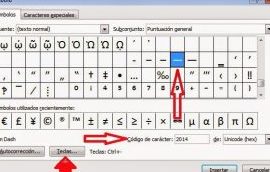
En este artículo aprenderás cómo utilizar el guion largo en Word, una herramienta muy útil para mejorar la presentación de tus textos. Descubre paso a paso cómo insertarlo y darle un toque profesional a tus documentos en este procesador de textos tan utilizado.
- ✅ AJUSTAR TEXTO EN UNA CELDA DE EXCEL | JUSTIFICAR TEXTO
- ¿Qué es un guion largo y cómo se utiliza en Word?
- Beneficios de utilizar guiones largos en documentos de Word
- Consideraciones al utilizar guiones largos en Word
- Preguntas Frecuentes
- ¿Cómo puedo insertar un guion largo en Microsoft Word para evitar la confusión con el guion corto en documentos técnicos?
- ¿Cuál es el atajo de teclado o la combinación de caracteres que debo utilizar para ingresar un guion largo en Word?
- ¿Existe alguna opción o configuración especial en Word para que automáticamente se reemplace el guion corto por un guion largo en todo el documento?
✅ AJUSTAR TEXTO EN UNA CELDA DE EXCEL | JUSTIFICAR TEXTO
[arve url="https://www.youtube.com/embed/WV4LVZ1gMOQ" title="Video" description="Video" upload_date="2003-04-02" thumbnail="https://upload.wikimedia.org/wikipedia/commons/e/ef/Youtube_logo.png"/]
¿Qué es un guion largo y cómo se utiliza en Word?
El guion largo es un carácter especial que se utiliza en la escritura para indicar una pausa más prolongada que la que se marca con la coma o el punto, pero menos extensa que la que se señala con el punto y aparte. En Word, se puede utilizar el guion largo para mejorar la legibilidad de un texto y organizar las ideas de manera más clara.
Para insertar un guion largo en Word, se puede utilizar la siguiente combinación de teclas: Alt + 0151 en el teclado numérico. También se puede acceder a través de la pestaña "Insertar", seleccionando la opción "Símbolo" y luego buscando el guion largo en la lista desplegable.
Beneficios de utilizar guiones largos en documentos de Word
Utilizar guiones largos en documentos de Word puede aportar varios beneficios. En primer lugar, ayuda a mejorar la legibilidad del texto, ya que permite marcar las pausas adecuadas sin necesidad de utilizar puntos o comas. Esto facilita la comprensión del lector y evita posibles confusiones.
Además, el uso de guiones largos ayuda a organizar las ideas de manera más clara y estructurada. Al utilizarlos para indicar una pausa más prolongada que la coma, se pueden separar frases o conceptos que están relacionados, pero que requieren una pausa mayor para evitar la acumulación de información.
Otro beneficio es que el guion largo añade un aspecto estético al texto, ya que proporciona un formato más profesional y cuidado. Esto puede ser especialmente relevante en documentos académicos, informes o cualquier tipo de texto que requiera una presentación adecuada.
Consideraciones al utilizar guiones largos en Word
Aunque el uso de guiones largos puede ser útil en muchos casos, es importante tener algunas consideraciones al utilizarlos en Word.
En primer lugar, se debe tener en cuenta que el guion largo no debe confundirse con el guion corto (signo utilizado para separar palabras compuestas o indicar división de sílabas). Es importante hacer la distinción correcta y utilizar el guion largo en los momentos adecuados para evitar errores de escritura.
Además, es recomendable no abusar del uso de guiones largos. Si se utilizan en exceso, pueden dificultar la lectura y hacer que el texto sea confuso. Es importante utilizarlos de manera precisa y solo cuando sea necesario marcar una pausa más prolongada que la que se indica con otros signos de puntuación.
Por último, es recomendable revisar el formato del documento después de insertar guiones largos, ya que en algunas situaciones pueden afectar la alineación del texto o generar problemas de formato. Es importante asegurarse de que el texto se mantenga legible y estéticamente correcto después de su inclusión.
Preguntas Frecuentes
¿Cómo puedo insertar un guion largo en Microsoft Word para evitar la confusión con el guion corto en documentos técnicos?
Para insertar un guion largo en Microsoft Word, puedes seguir los siguientes pasos:
1. Abre el documento de Word en el que deseas insertar el guion largo.
2. Coloca el cursor en el lugar donde deseas insertar el guion largo.
3. Presiona las teclas "Ctrl" + "Alt" + "-" (el guion ubicado en la parte superior del teclado, no el guion del teclado numérico).
4. Verás que se inserta un guion largo en el lugar seleccionado.
Nota: Es importante resaltar que este atajo de teclado funciona en la mayoría de los teclados, pero si no obtienes el resultado deseado, puedes seguir los siguientes pasos adicionales:
1. Abre el documento de Word en el que deseas insertar el guion largo.
2. Coloca el cursor en el lugar donde deseas insertar el guion largo.
3. Dirígete a la pestaña "Insertar" en la barra de herramientas de Word.
4. Haz clic en el botón "Símbolo" en el grupo "Símbolos".
5. Selecciona la opción "Más símbolos" en el menú desplegable.
6. En la ventana emergente, asegúrate de que la fuente esté configurada en "Normal Text" y desplázate hacia abajo hasta encontrar el guion largo (normalmente, se encuentra cerca del final).
7. Haz clic en el guion largo y luego en el botón "Insertar".
8. Cierra la ventana de símbolos y verás que se ha insertado el guion largo en el lugar seleccionado.
Recuerda que el guion largo se utiliza en documentos técnicos para separar palabras o grupos de palabras y evitar confusiones con el guion corto.
¿Cuál es el atajo de teclado o la combinación de caracteres que debo utilizar para ingresar un guion largo en Word?
En Word, para insertar un guion largo puedes utilizar la combinación de teclas "Alt + 0151" en el teclado numérico. Esto creará automáticamente un guion largo en el documento.
Sin embargo, es importante tener en cuenta que no todos los programas o sistemas operativos admiten esta combinación de teclas para generar un guion largo. Si no funciona en tu caso, también puedes utilizar la función de Autocorrección de Word para insertar un guion largo de manera automática.
Para hacerlo, sigue estos pasos:
1. Abre Word y ve a la pestaña "Archivo".
2. Haz clic en "Opciones" y selecciona "Revisión".
3. En el apartado "Autocorrección", haz clic en "Opciones de Autocorrección".
4. En el cuadro "Reemplazar", ingresa "--" (dos guiones normales) o el atajo que desees usar para el guion largo.
5. En el cuadro "Con", coloca el guion largo utilizando uno de los métodos anteriores (por ejemplo, "Alt + 0151").
6. Haz clic en "Agregar" y luego en "Aceptar".
A partir de ese momento, cada vez que escribas el texto que hayas configurado en el paso 4, Word automáticamente lo reemplazará por un guion largo.
Recuerda utilizar las etiquetas para resaltar las partes más importantes de la respuesta.
¿Existe alguna opción o configuración especial en Word para que automáticamente se reemplace el guion corto por un guion largo en todo el documento?
Sí, en Word puedes configurar la opción de Autocorrección para que automáticamente se reemplace el guion corto por un guion largo en todo el documento. Aquí te explico cómo hacerlo:
1. Abre tu documento en Word.
2. Ve a la pestaña "Archivo" en la barra de menú y selecciona "Opciones".
3. En la ventana de opciones, selecciona la pestaña "Revisión".
4. Haz clic en el botón "Opciones de Autocorrección".
5. En la pestaña "Autocorrección", verás una lista de pares de palabras que Word automáticamente corrige. Desplázate hacia abajo hasta encontrar la sección "Reemplazar texto mientras escribes".
6. En el campo "Reemplazar", escribe un guion corto ("-").
7. En el campo "Por", escribe dos guiones largos ("--").
8. Haz clic en el botón "Agregar" y luego en "Aceptar" para cerrar las ventanas de opciones.
A partir de ahora, cada vez que escribas un guion corto en tu documento, Word lo reemplazará automáticamente por un guion largo.
Recuerda que esta configuración se aplica solo al documento actual. Si deseas que se aplique a todos los documentos en Word, deberás configurarlo en la plantilla predeterminada de Word.
Espero que esta información sea útil para ti. ¡Si tienes más preguntas, no dudes en hacerlas!
Si quieres conocer otros artículos similares a Cómo Poner Guion Largo En Word puedes visitar la categoría Ofimatica.

Artículos Relacionados