
¿Cómo Se Hace Una Gráfica En Excel?
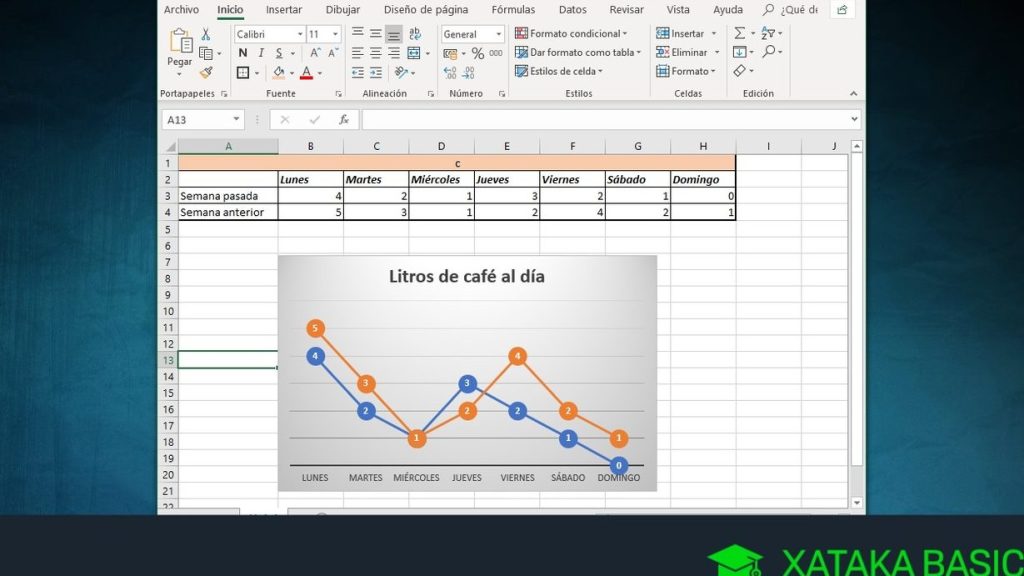
En este artículo aprenderemos paso a paso cómo crear una gráfica en Excel, una herramienta fundamental para visualizar datos de forma clara y concisa. Descubriremos las distintas opciones disponibles, desde gráficas de columnas hasta gráficas de dispersión, para que puedas representar tus datos de manera efectiva y profesional. ¡Comencemos!
- 1T GOLES DE FELIX LEWANDOSKI / Fc Barcelona 3-0 Amberes 👉 EN VIVO 🏆 Champions League 🎤Fecha 1 / 2023
- Subtítulo 1: Preparación de los datos
- Subtítulo 2: Selección del tipo de gráfico
- Subtítulo 3: Creación y edición de la gráfica
- Preguntas Frecuentes
- ¿Cuáles son los pasos para crear una gráfica en Excel que muestre el crecimiento de usuarios de una plataforma tecnológica a lo largo del tiempo?
- ¿Cómo puedo personalizar los elementos y el diseño de una gráfica en Excel para hacerla más atractiva y fácil de interpretar para los usuarios?
- ¿Existen características avanzadas en Excel que permitan generar gráficas interactivas y dinámicas, que se actualicen automáticamente con los cambios en los datos subyacentes?
1T GOLES DE FELIX LEWANDOSKI / Fc Barcelona 3-0 Amberes 👉 EN VIVO 🏆 Champions League 🎤Fecha 1 / 2023
[arve url="https://www.youtube.com/embed/iPsYzU3e8Rg" title="Video" description="Video" upload_date="2003-04-02" thumbnail="https://upload.wikimedia.org/wikipedia/commons/e/ef/Youtube_logo.png"/]
Subtítulo 1: Preparación de los datos
En este apartado se explica cómo preparar los datos necesarios para crear la gráfica en Excel. Se abordan temas como la estructura y formato de los datos, así como la importancia de organizar la información de forma adecuada.
Subtítulo 2: Selección del tipo de gráfico
En esta sección se detallan los diferentes tipos de gráficos que ofrece Excel y se explica cómo elegir el más adecuado según el objetivo de la representación visual de los datos. También se aborda la personalización de la apariencia del gráfico, como colores, leyendas y ejes.
Subtítulo 3: Creación y edición de la gráfica
En este apartado se describe el proceso de creación de la gráfica en Excel. Se muestra paso a paso cómo seleccionar los datos, insertar el gráfico en la hoja de cálculo y realizar ajustes adicionales, como cambiar el tipo de gráfico, agregar títulos y modificar los ejes. Además, se explican las diferentes opciones de edición disponibles para mejorar la presentación de la gráfica.
Cada uno de estos subtítulos ofrece información esencial para comprender cómo se hace una gráfica en Excel, desde la preparación de los datos hasta la creación y edición del gráfico final.
Preguntas Frecuentes
¿Cuáles son los pasos para crear una gráfica en Excel que muestre el crecimiento de usuarios de una plataforma tecnológica a lo largo del tiempo?
Para crear una gráfica en Excel que muestre el crecimiento de usuarios de una plataforma tecnológica a lo largo del tiempo, puedes seguir los siguientes pasos:
1. Abre Microsoft Excel y crea una nueva hoja de cálculo.
2. En las columnas, ingresa los datos correspondientes al tiempo (por ejemplo, meses o años) en la primera columna y el número de usuarios en la segunda columna.
3. Selecciona los datos que deseas incluir en la gráfica, es decir, las dos columnas completas.
4. Ve a la pestaña "Insertar" en la barra de herramientas de Excel y haz clic en "Gráficos". Se desplegará un menú con diferentes tipos de gráficas disponibles.
5. Elige el tipo de gráfica que mejor se ajuste a tus necesidades. Por lo general, para representar el crecimiento de usuarios a lo largo del tiempo, se recomienda utilizar un gráfico de líneas o de columnas.
6. Haz clic en la opción de gráfica deseada y se creará la gráfica en la hoja de cálculo.
7. Ahora, puedes personalizar la gráfica según tus preferencias. Puedes cambiar los colores, agregar títulos y etiquetas, ajustar los ejes, entre otras opciones.
8. Para resaltar el crecimiento de usuarios, puedes resaltar los puntos más importantes en la gráfica. Por ejemplo, puedes seleccionar un punto específico y cambiar su color o agregar una etiqueta con el valor correspondiente.
9. Una vez que hayas personalizado la gráfica a tu gusto, puedes guardar el archivo o copiar la gráfica a otro programa, como Word o PowerPoint, para su presentación o inclusión en un informe.
Recuerda que Excel ofrece muchas opciones de personalización y funcionalidades adicionales para crear gráficas más complejas. Esto te permitirá mostrar el crecimiento de usuarios de la plataforma tecnológica de una manera clara y efectiva.
¿Cómo puedo personalizar los elementos y el diseño de una gráfica en Excel para hacerla más atractiva y fácil de interpretar para los usuarios?
Para personalizar los elementos y el diseño de una gráfica en Excel y hacerla más atractiva y fácil de interpretar, puedes seguir estos pasos:
1. Selecciona la gráfica que deseas modificar. Haz clic en ella para activar las herramientas de diseño de gráficos.
2. Cambiar el tipo de gráfico: Si el tipo de gráfico predeterminado no es el más adecuado para tus datos, puedes cambiarlo haciendo clic derecho sobre la gráfica y seleccionando "Cambiar tipo de gráfico". Explora las diferentes opciones de gráficos disponibles y selecciona el que mejor se ajuste a tus necesidades.
3. Modificar títulos y etiquetas: Un elemento clave para que la gráfica sea fácilmente comprensible es agregar títulos y etiquetas descriptivas. Haz clic en la gráfica y utiliza la pestaña "Diseño" en la barra de herramientas para agregar un título principal y títulos secundarios a los ejes X e Y. También puedes añadir etiquetas a los puntos de datos para facilitar la interpretación.
4. Cambiar los colores y estilos: Para hacer la gráfica más atractiva visualmente, puedes cambiar los colores de los elementos. Haz clic derecho en la gráfica y selecciona "Cambiar colores de serie" para elegir una paleta de colores predefinida o personalizada. Además, puedes modificar el estilo de líneas, sombreado y otros aspectos visuales en la pestaña "Formato" de la barra de herramientas.
5. Utilizar elementos gráficos adicionales: Puedes añadir elementos extra a la gráfica para mejorar su apariencia y comprensión. Por ejemplo, puedes agregar una línea de tendencia, barras de error o anotaciones en puntos específicos. Utiliza las opciones disponibles en la pestaña "Diseño" y "Formato" para añadir estos elementos.
Recuerda que la clave para hacer una gráfica atractiva y fácil de interpretar es la claridad. Evita el exceso de información y utiliza colores y elementos visuales de manera consciente y coherente con el contexto en el que se utilizará la gráfica.
¿Existen características avanzadas en Excel que permitan generar gráficas interactivas y dinámicas, que se actualicen automáticamente con los cambios en los datos subyacentes?
Sí, Excel ofrece características avanzadas que permiten generar gráficas interactivas y dinámicas, las cuales se actualizan automáticamente con los cambios en los datos subyacentes. Algunas de las funciones más útiles son:
- Tablas dinámicas: permiten resumir grandes conjuntos de datos y crear visualizaciones interactivas basadas en ellos. Al agregar o modificar datos en la tabla, los gráficos asociados se actualizarán automáticamente.
- Gráficos dinámicos: estos gráficos permiten cambiar fácilmente el rango de datos y las variables mostradas sin tener que rehacer toda la gráfica. Puedes seleccionar diferentes categorías y series según tus necesidades y los cambios se reflejarán automáticamente.
- Fórmulas y referencias: puedes utilizar fórmulas en Excel para realizar cálculos complejos y crear gráficos que se actualicen automáticamente cuando los datos cambien. Por ejemplo, puedes utilizar la función SUMA para sumar un rango de datos y utilizar ese resultado en la generación de una gráfica.
- Formatos condicionales: esta función permite resaltar automáticamente ciertos valores en una hoja de cálculo, lo que puede ser útil para realzar puntos de datos específicos en un gráfico.
En resumen, Excel ofrece una amplia gama de herramientas y características avanzadas que permiten generar gráficas interactivas y dinámicas, brindando flexibilidad y actualización automática conforme cambian los datos subyacentes.
Si quieres conocer otros artículos similares a ¿Cómo Se Hace Una Gráfica En Excel? puedes visitar la categoría Ofimatica.

Artículos Relacionados