
Solución: Windows Bloqueó Un Software Sin Verificación Del Fabricante
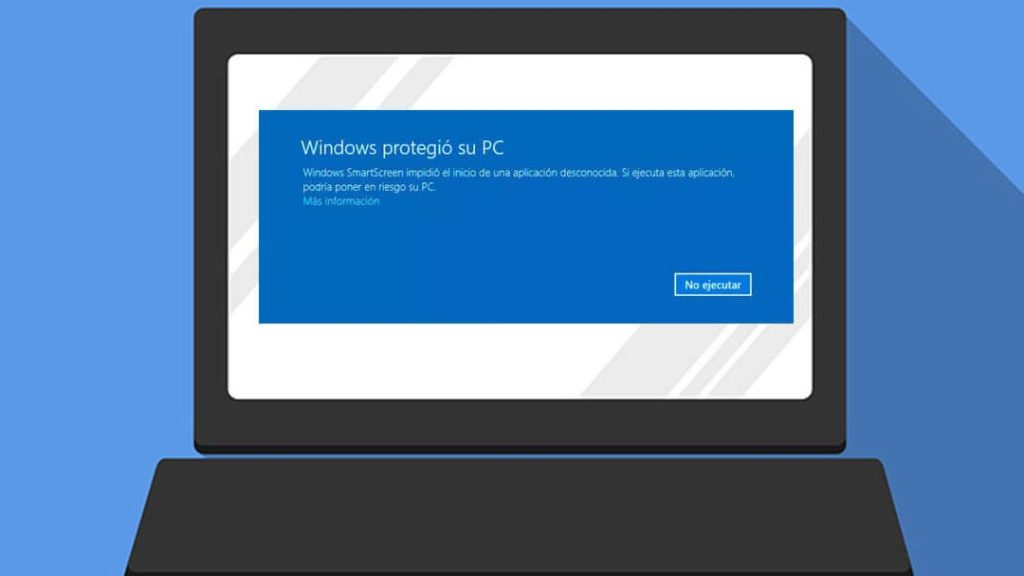
Si eres usuario de Windows, es posible que en algún momento te hayas encontrado con el mensaje "Windows bloqueó un software sin verificación del fabricante". En este artículo, te explicaremos qué significa este aviso y cómo puedes solucionarlo para poder utilizar el software deseado.
- Cómo Creé mi Empresa de Software sin saber programar 🚀
- ¿Por qué Windows bloquea un software sin verificación del fabricante?
- Efectos de bloquear un software sin verificación del fabricante en Windows
- Cómo solucionar el bloqueo de un software sin verificación del fabricante en Windows
- Preguntas Frecuentes
- ¿Cómo solucionar el problema de Windows bloqueando un software sin verificación del fabricante?
- ¿Cuáles son las posibles razones por las que Windows bloquea un software sin verificar su fabricante y cómo resolverlo?
- ¿Existen métodos efectivos para evitar que Windows bloquee software sin verificar su origen? ¿Cuáles son?
Cómo Creé mi Empresa de Software sin saber programar 🚀
[arve url="https://www.youtube.com/embed/UUWfx8tpAJI" title="Video" description="Video" upload_date="2003-04-02" thumbnail="https://upload.wikimedia.org/wikipedia/commons/e/ef/Youtube_logo.png"/]
¿Por qué Windows bloquea un software sin verificación del fabricante?
Windows bloquea un software sin verificación del fabricante por razones de seguridad y protección para el usuario. En esta respuesta detallada, se explicará por qué sucede esto y cómo afecta al funcionamiento del sistema operativo.
Efectos de bloquear un software sin verificación del fabricante en Windows
Cuando Windows bloquea un software sin verificación del fabricante, pueden surgir una serie de efectos en el sistema operativo. En esta sección, analizaremos los posibles problemas que se pueden experimentar y cómo abordarlos de manera eficiente.
Cómo solucionar el bloqueo de un software sin verificación del fabricante en Windows
Si te encuentras con la situación de que Windows ha bloqueado un software sin verificación del fabricante, existen soluciones posibles para resolver este problema. En esta parte, se presentarán diferentes métodos que puedes seguir para desbloquear el software y mantener la seguridad en tu equipo.
Preguntas Frecuentes
¿Cómo solucionar el problema de Windows bloqueando un software sin verificación del fabricante?
Para solucionar el problema de Windows bloqueando un software sin verificación del fabricante, puedes intentar seguir los siguientes pasos:
1. **Actualizar Windows**: Asegúrate de tener la última versión del sistema operativo instalado. Para hacerlo, ve a Configuración > Actualización y seguridad > Windows Update y busca e instala las actualizaciones disponibles. Esto puede resolver problemas de seguridad y compatibilidad.
2. **Agregar excepciones al Antivirus**: Si utilizas un antivirus o software de seguridad, es posible que esté bloqueando el software sin verificar. Abre la configuración del antivirus y busca una opción para "excepciones" o "lista blanca". Agrega la ruta o el archivo ejecutable del software bloqueado a esta lista para permitir su ejecución.
3. **Desactivar las advertencias de seguridad de Windows**: Windows puede mostrar advertencias de seguridad cuando intentas ejecutar software desconocido. Para desactivar estas advertencias, ve a Configuración > Actualización y seguridad > Seguridad de Windows > Protección contra virus y amenazas > Acceso controlado a carpetas. Aquí puedes agregar la carpeta del software bloqueado a la lista de exclusiones.
4. **Desactivar la protección de SmartScreen**: SmartScreen es una función de seguridad de Windows que puede bloquear la ejecución de software no reconocido. Para desactivarlo, ve a Configuración > Privacidad y seguridad > Seguridad de Windows > Protección de aplicaciones y desactiva la opción "Usar la protección de SmartScreen".
5. **Ejecutar el software en modo de compatibilidad**: Algunos programas pueden tener problemas de compatibilidad con versiones más nuevas de Windows. Haz clic derecho en el archivo ejecutable del software bloqueado, selecciona "Propiedades" y ve a la pestaña "Compatibilidad". Aquí puedes activar la opción "Ejecutar este programa en modo de compatibilidad" y seleccionar una versión anterior de Windows.
Si ninguno de estos pasos soluciona el problema, es recomendable buscar asistencia técnica adicional, ya sea contactando al soporte del software o consultando foros especializados en tecnología.
¿Cuáles son las posibles razones por las que Windows bloquea un software sin verificar su fabricante y cómo resolverlo?
Windows bloquea un software sin verificar su fabricante por varias razones posibles:
1. **Firmas digitales no reconocidas**: Windows verifica la autenticidad de un software mediante firmas digitales emitidas por una entidad de confianza. Si el software no tiene una firma digital válida o si la firma no es reconocida por Windows, es posible que se bloquee como medida de seguridad.
2. **Detección de comportamiento sospechoso**: Windows utiliza tecnología de detección de comportamiento para identificar software potencialmente malicioso. Si el software muestra patrones de comportamiento sospechosos, como intentar acceder a funciones del sistema sin permiso, Windows puede bloquearlo para proteger el sistema.
3. **Listas de reputación y políticas de seguridad**: Windows también puede bloquear un software si se encuentra en una lista de reputación conocida por ser malicioso o si viola las políticas de seguridad establecidas por el administrador del sistema.
Para resolver este problema, puedes intentar lo siguiente:
1. **Agregar una excepción al antivirus**: Si estás seguro de que el software es seguro, puedes agregar una excepción en tu antivirus para permitir su ejecución. Consulta la documentación de tu antivirus para obtener instrucciones específicas sobre cómo hacerlo.
2. **Desactivar la verificación de firma digital**: Ten en cuenta que desactivar la verificación de firma digital puede comprometer la seguridad de tu sistema. Sin embargo, si confías en el software y estás dispuesto a asumir ese riesgo, puedes desactivar esta función en la configuración de Windows. Consulta la documentación de Windows para obtener más información sobre cómo hacerlo.
3. **Actualizar el software**: A veces, los bloqueos ocurren debido a problemas de compatibilidad o errores en el software. Asegúrate de tener instalada la última versión del software y verifica si hay actualizaciones disponibles que solucionen el problema.
Recuerda siempre investigar y asegurarte de la seguridad y confiabilidad del software antes de intentar desbloquearlo.
¿Existen métodos efectivos para evitar que Windows bloquee software sin verificar su origen? ¿Cuáles son?
Sí, existen métodos efectivos para evitar que Windows bloquee software sin verificar su origen. Aquí te presento algunas opciones:
1. **Desactivar SmartScreen**: SmartScreen es una característica incorporada en Windows que ayuda a proteger tu equipo de archivos y sitios web potencialmente peligrosos. Sin embargo, también puede bloquear software legítimo. Para desactivarlo, sigue estos pasos:
- Ve a "Configuración" y selecciona "Actualización y seguridad".
- Haz clic en "Seguridad de Windows" y luego en "Protección contra virus y amenazas".
- En la sección "Configuración de SmartScreen", haz clic en "Administrar la configuración de SmartScreen".
- Selecciona la opción "No hacer nada" y guarda los cambios.
2. **Agregar excepciones de seguridad**: Puedes agregar excepciones a las políticas de seguridad de Windows para permitir la ejecución de software específico sin restricciones. Aquí te explico cómo hacerlo:
- Ve a "Configuración" y selecciona "Actualización y seguridad".
- Haz clic en "Seguridad de Windows" y luego en "Protección contra virus y amenazas".
- En la sección "Configuración de seguridad de Windows", haz clic en "Abrir seguridad de Windows".
- Selecciona "Control de aplicaciones y navegador" y luego haz clic en "Editar configuración".
- Haz clic en "Agregar una aplicación permitida" y selecciona el software que deseas permitir.
- Guarda los cambios y reinicia tu equipo.
3. **Desactivar la ejecución automática**: Windows tiene la función de ejecutar automáticamente software desde medios extraíbles como USB. Esto puede resultar en la bloqueo de software sin verificar su origen. Desactiva esta función siguiendo estos pasos:
- Haz clic en el botón "Inicio" y busca "Panel de control".
- En el Panel de control, selecciona "Hardware y sonido" y luego "Reproducir CD o medios digitales".
- En la pestaña "Autoplay", desmarca la opción "Usar Autoplay para todos los dispositivos y unidades".
- Haz clic en "Guardar" y cierra el Panel de control.
Es importante recordar que al desactivar estas funciones de seguridad, puedes exponerte a riesgos potenciales. Por lo tanto, se recomienda utilizar estas opciones solo si estás seguro de la fuente del software y confías en su origen.
Si quieres conocer otros artículos similares a Solución: Windows Bloqueó Un Software Sin Verificación Del Fabricante puedes visitar la categoría Windows.

Artículos Relacionados