
¿Cómo Sumar Varias Celdas En Excel?
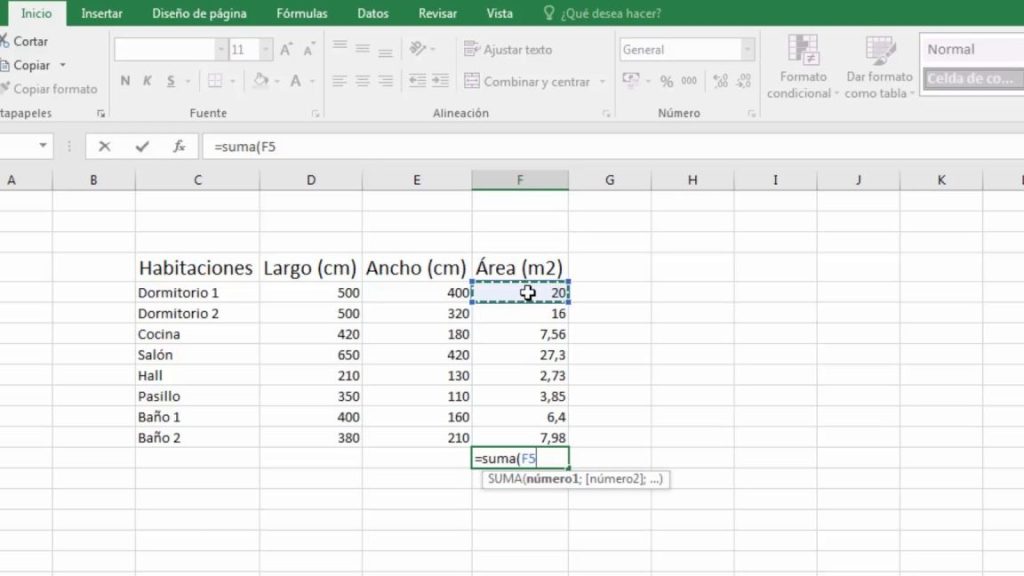
En Excel, sumar varias celdas es una tarea común pero esencial. Aprende cómo realizar esta operación de manera rápida y efectiva, utilizando diversas fórmulas y funciones. Descubre consejos útiles para optimizar tu trabajo con números en Excel y obtener resultados precisos en tus hojas de cálculo.
- Unir varias hojas en una tabla de Excel | fácil sin programación
- Subtítulo 1: Sumar varias celdas utilizando la función SUMA
- Subtítulo 2: Sumar varias celdas utilizando el operador suma (+)
- Subtítulo 3: Sumar varias celdas utilizando la función AUTO-SUMA
- Preguntas Frecuentes
- ¿Cuáles son las diferentes formas de sumar varias celdas en Excel y cuál es la más eficiente desde el punto de vista tecnológico?
- ¿Existe alguna fórmula o función específica en Excel que permita sumar varias celdas de manera automática en un solo paso?
- ¿Cómo puedo sumar un rango de celdas en Excel utilizando una macro o script en lenguaje de programación para automatizar este proceso?
Unir varias hojas en una tabla de Excel | fácil sin programación
[arve url="https://www.youtube.com/embed/eItotAn0iXY" title="Video" description="Video" upload_date="2003-04-02" thumbnail="https://upload.wikimedia.org/wikipedia/commons/e/ef/Youtube_logo.png"/]
Subtítulo 1: Sumar varias celdas utilizando la función SUMA
La función SUMA de Excel es una herramienta muy útil para sumar varias celdas de forma rápida y sencilla. Para utilizar esta función, simplemente debes seleccionar las celdas que deseas sumar y escribir "=SUMA(" seguido de las direcciones de las celdas separadas por comas. Por ejemplo, si quieres sumar las celdas A1, B1 y C1, deberás escribir "=SUMA(A1, B1, C1)". Al presionar Enter, obtendrás el resultado de la suma.
Subtítulo 2: Sumar varias celdas utilizando el operador suma (+)
Además de utilizar la función SUMA, también puedes sumar varias celdas utilizando el operador suma (+). Para hacerlo, simplemente selecciona la primera celda que deseas sumar, luego presiona el símbolo "+" y selecciona la siguiente celda que deseas sumar. Repite este proceso para agregar todas las celdas que desees sumar. Por ejemplo, si quieres sumar las celdas A1, B1 y C1, deberás escribir "=A1 + B1 + C1". Al presionar Enter, obtendrás el resultado de la suma.
Subtítulo 3: Sumar varias celdas utilizando la función AUTO-SUMA
Excel también cuenta con una función llamada AUTO-SUMA, que te permite sumar automáticamente un rango de celdas contiguas. Para utilizar esta función, simplemente selecciona la celda donde deseas mostrar el resultado de la suma y haz clic en el botón AUTO-SUMA (Σ) ubicado en la barra de herramientas. Excel detectará automáticamente el rango de celdas contiguas y mostrará el resultado de la suma en la celda seleccionada. Si el rango de celdas no es correcto, puedes ajustarlo manualmente seleccionando las celdas deseadas antes de hacer clic en el botón AUTO-SUMA.
Preguntas Frecuentes
¿Cuáles son las diferentes formas de sumar varias celdas en Excel y cuál es la más eficiente desde el punto de vista tecnológico?
En Excel, existen varias formas de sumar varias celdas. Aquí te presento algunas de las más comunes:
1. Utilizando la función SUMA: Esta es la forma más básica y directa de sumar celdas en Excel. Simplemente debes seleccionar las celdas que deseas sumar y luego escribir la fórmula "=SUMA(celda1:celda2)" en la celda donde deseas mostrar el resultado. Por ejemplo, "=SUMA(A1:A3)" sumará las tres celdas A1, A2 y A3.
2. Utilizando el operador suma (+): También puedes sumar varias celdas utilizando el operador suma (+). En este caso, simplemente debes seleccionar las celdas que deseas sumar y luego escribir "=celda1+celda2+celda3" en la celda donde deseas mostrar el resultado. Por ejemplo, "=A1+A2+A3" sumará las tres celdas A1, A2 y A3.
3. Utilizando la función AUTOSUMA: Esta opción es muy útil cuando deseas sumar rápidamente un rango de celdas contiguas. Para utilizarla, solo debes posicionarte en la celda ubicada debajo del rango a sumar y hacer clic en el botón "Autosuma" (Σ) en la barra de herramientas de Excel. Automáticamente se generará la fórmula "=SUMA(celda1:celda2)".
Desde un punto de vista tecnológico, no hay una forma más eficiente que otra para sumar celdas en Excel. Todas las opciones mencionadas utilizan recursos relativamente bajos en términos de procesamiento y memoria. La elección de la opción más adecuada dependerá de tus preferencias personales y de la comodidad que te brinde cada una para realizar la tarea en cuestión.
¿Existe alguna fórmula o función específica en Excel que permita sumar varias celdas de manera automática en un solo paso?
Sí, en Excel puedes utilizar la función SUMA para sumar varias celdas de manera automática en un solo paso. La sintaxis básica de la función es la siguiente:
=SUMA(celda1:celda2)
Donde "celda1" y "celda2" representan las celdas que deseas sumar. Por ejemplo, si quieres sumar las celdas A1, A2 y A3, la fórmula sería:
=SUMA(A1:A3)
Puedes ingresar múltiples rangos separados por comas dentro de la función SUMA para sumar celdas de diferentes áreas. Por ejemplo:
=SUMA(A1:A3, B1:B2, D1)
Además, también puedes utilizar la función SUMAR.SI y SUMAR.SI.CONJUNTO para realizar sumas condicionales en base a criterios especificados.
Recuerda que Excel ofrece una gran variedad de funciones matemáticas y estadísticas que puedes utilizar para realizar operaciones específicas en tus datos. Experimenta con ellas y aprovecha al máximo las capacidades de la herramienta.
¡Espero que esta información te sea útil! Si tienes más preguntas, no dudes en hacerlas.
¿Cómo puedo sumar un rango de celdas en Excel utilizando una macro o script en lenguaje de programación para automatizar este proceso?
Para sumar un rango de celdas en Excel utilizando una macro o script en un lenguaje de programación para automatizar el proceso, puedes seguir los siguientes pasos:
1. Abre tu archivo de Excel y presiona "Alt + F11" para abrir el editor de Visual Basic para Aplicaciones (VBA).
2. En el editor VBA, inserta un nuevo módulo haciendo clic derecho en el panel izquierdo y seleccionando "Insertar" > "Módulo".
3. Dentro del nuevo módulo, escribe el siguiente código en el lenguaje de programación VBA:
```vba
Sub SumarRango()
Dim rng As Range
Dim suma As Double
' Establece el rango que deseas sumar
Set rng = Range("A1:A10") ' Cambia "A1:A10" por tu rango específico
' Suma los valores del rango
suma = WorksheetFunction.Sum(rng)
' Muestra el resultado en una celda
Range("B1").Value = suma ' Cambia "B1" por la celda donde deseas mostrar el resultado
End Sub
```
4. Personaliza el código según tus necesidades cambiando el rango de celdas a sumar en la línea `Set rng = Range("A1:A10")` y el lugar donde quieres mostrar el resultado en la línea `Range("B1").Value = suma`.
5. Guarda tu archivo de Excel con la extensión .xlsm, que permite habilitar macros.
6. Cierra el editor de VBA y vuelve a tu hoja de Excel. Ahora puedes ejecutar la macro haciendo clic en "Desarrollador" > "Macros". Selecciona la macro "SumarRango" y haz clic en "Ejecutar".
7. La macro sumará el rango de celdas especificado y mostrará el resultado en la celda que hayas definido.
Recuerda adaptar el código según tus necesidades específicas, cambiando el rango de celdas y la ubicación del resultado.
Si quieres conocer otros artículos similares a ¿Cómo Sumar Varias Celdas En Excel? puedes visitar la categoría Ofimatica.

Artículos Relacionados