
¿Cómo Unir Dos Celdas En Excel?
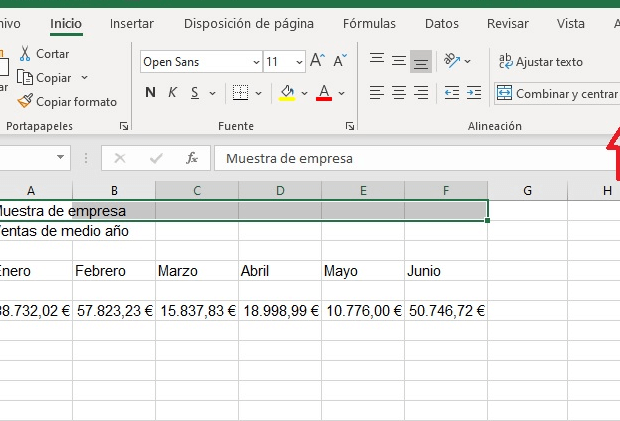
En este artículo aprenderás cómo unir dos celdas en Excel de forma rápida y sencilla. Con esta función podrás combinar el contenido de dos celdas para facilitar la organización y presentación de datos en tus hojas de cálculo. Descubre paso a paso cómo realizar esta tarea.
- Microsoft Excel | Cómo consolidar datos en Excel de varias hojas en una sola
- Cómo unir dos celdas en Excel
- Utilizando la función CONCATENAR
- Usando el operador "&"
- Utilizando la función UNIRCADENAS
- Preguntas Frecuentes
- ¿Cuál es el método más eficiente para unir dos celdas en Excel y conservar el formato de ambas?
- ¿Existe alguna fórmula o función específica en Excel que permita combinar el contenido de dos celdas en una sola?
- ¿Cuáles son los pasos para fusionar dos celdas en Excel de forma automática utilizando una macro o script?
Microsoft Excel | Cómo consolidar datos en Excel de varias hojas en una sola
[arve url="https://www.youtube.com/embed/2lsLwbXNjkw" title="Video" description="Video" upload_date="2003-04-02" thumbnail="https://upload.wikimedia.org/wikipedia/commons/e/ef/Youtube_logo.png"/]
Cómo unir dos celdas en Excel
1.
Utilizando la función CONCATENAR
La función CONCATENAR en Excel permite combinar el contenido de dos o más celdas en una sola. Para unir dos celdas, primero selecciona la celda donde deseas mostrar el resultado. Luego, utiliza la fórmula CONCATENAR seguida de los valores de las celdas que quieres unir, separándolos por comas o utilizando referencias de celda. Por ejemplo, si quieres unir las celdas A1 y B1, puedes utilizar la fórmula "=CONCATENAR(A1,B1)".
2.
Usando el operador "&"
Otra forma de unir dos celdas en Excel es utilizando el operador "&". Para ello, selecciona la celda donde deseas mostrar el resultado y, en la fórmula, introduce el contenido de la primera celda seguido del operador "&" y luego el contenido de la segunda celda. Por ejemplo, si quieres unir las celdas A1 y B1, puedes escribir "=A1&B1" en la celda destino.
3.
Utilizando la función UNIRCADENAS
Excel también ofrece la función UNIRCADENAS, que facilita la tarea de unir múltiples celdas. Selecciona la celda donde deseas mostrar el resultado y utiliza la fórmula UNIRCADENAS seguida de los valores de las celdas a unir, separados por comas o utilizando rangos de celdas. Por ejemplo, si quieres unir las celdas A1, B1 y C1, puedes utilizar la fórmula "=UNIRCADENAS(",",A1:C1)".
Recuerda que al unir celdas en Excel, el resultado será una cadena de texto y no se conservarán las propiedades de formato o tipo de datos de las celdas originales.
Preguntas Frecuentes
¿Cuál es el método más eficiente para unir dos celdas en Excel y conservar el formato de ambas?
En Excel, el método más eficiente para unir dos celdas y conservar el formato de ambas es utilizando la función CONCATENAR. Esta función permite unir el contenido de varias celdas en una sola celda.
Para unir dos celdas A1 y B1, por ejemplo, puedes usar la siguiente fórmula en una celda diferente:
=CONCATENAR(A1;B1)
Esto combinará el contenido de las celdas A1 y B1 en la nueva celda, manteniendo intactos todos los formatos aplicados a las celdas originales, como negritas, cursivas, colores de fuente, entre otros.
Recuerda que si deseas que haya un espacio entre los contenidos de las celdas, puedes agregar texto adicional dentro de la función CONCATENAR. Por ejemplo:
=CONCATENAR(A1;" ";B1)
Esto agregará un espacio en blanco entre los contenidos de las celdas A1 y B1.
Además, con respecto al resaltado de partes importantes de la respuesta, puedes utilizar etiquetas HTML en lugar de Direccionar las negritas mediante código. En este caso, sería .
¿Existe alguna fórmula o función específica en Excel que permita combinar el contenido de dos celdas en una sola?
Sí, en Excel existe una fórmula específica llamada CONCATENAR que permite combinar el contenido de dos o más celdas en una sola.
La sintaxis básica de la fórmula es la siguiente: =CONCATENAR(texto1, texto2, ...)
Por ejemplo, si tienes los contenidos de las celdas A1 y B1 que quieres combinar, puedes usar la fórmula =CONCATENAR(A1, B1) en otra celda para obtener el resultado deseado.
En el contexto de Tecnología, esta fórmula puede ser muy útil para combinar datos de diferentes campos en una sola celda. Por ejemplo, si tienes una lista de nombres de productos en la columna A y sus precios en la columna B, puedes utilizar la fórmula =CONCATENAR(A1, " - Precio: ", B1) para obtener un resultado como "Producto 1 - Precio: $10.00".
Recuerda que si quieres resaltar partes específicas de la respuesta, puedes utilizar las etiquetas HTML para colocarlas en negritas.
¿Cuáles son los pasos para fusionar dos celdas en Excel de forma automática utilizando una macro o script?
Para fusionar dos celdas en Excel de forma automática utilizando una macro o script, puedes seguir los siguientes pasos:
1. Abre Excel y dirígete a la pestaña "Desarrollador". Si no tienes esta pestaña visible, ve a "Archivo" > "Opciones" > "Personalizar cinta de opciones" y asegúrate de marcar la casilla "Desarrollador".
2. Haz clic en la pestaña "Desarrollador" y selecciona "Visual Basic" para abrir el Editor de Visual Basic.
3. En el Editor de Visual Basic, haz clic en "Insertar" y selecciona "Módulo" para insertar un nuevo módulo de código.
4. En el módulo de código, escribe la siguiente macro:
```vba
Sub FusionarCeldas()
Range("A1:B1").Merge ' Cambia "A1:B1" por las celdas que deseas fusionar
End Sub
```
5. Asegúrate de cambiar `"A1:B1"` por las celdas que deseas fusionar. Por ejemplo, si deseas fusionar las celdas A1 y B1, deberás escribir `"A1:B1"` en el código.
6. Ahora, cierra el Editor de Visual Basic y regresa a la hoja de Excel.
7. En la pestaña "Desarrollador", haz clic en "Macros" y selecciona la macro "FusionarCeldas".
8. Haz clic en "Ejecutar" y las celdas se fusionarán automáticamente.
Recuerda que puedes ajustar este código a tus necesidades, cambiando las celdas a fusionar y agregando cualquier otra funcionalidad que desees. Es importante destacar que debes tener cuidado al utilizar macros o scripts, ya que pueden afectar el funcionamiento correcto de tu hoja de Excel.
Si quieres conocer otros artículos similares a ¿Cómo Unir Dos Celdas En Excel? puedes visitar la categoría Ofimatica.

Artículos Relacionados