
Cómo Verificar Si Windows 10 Está Activado Correctamente
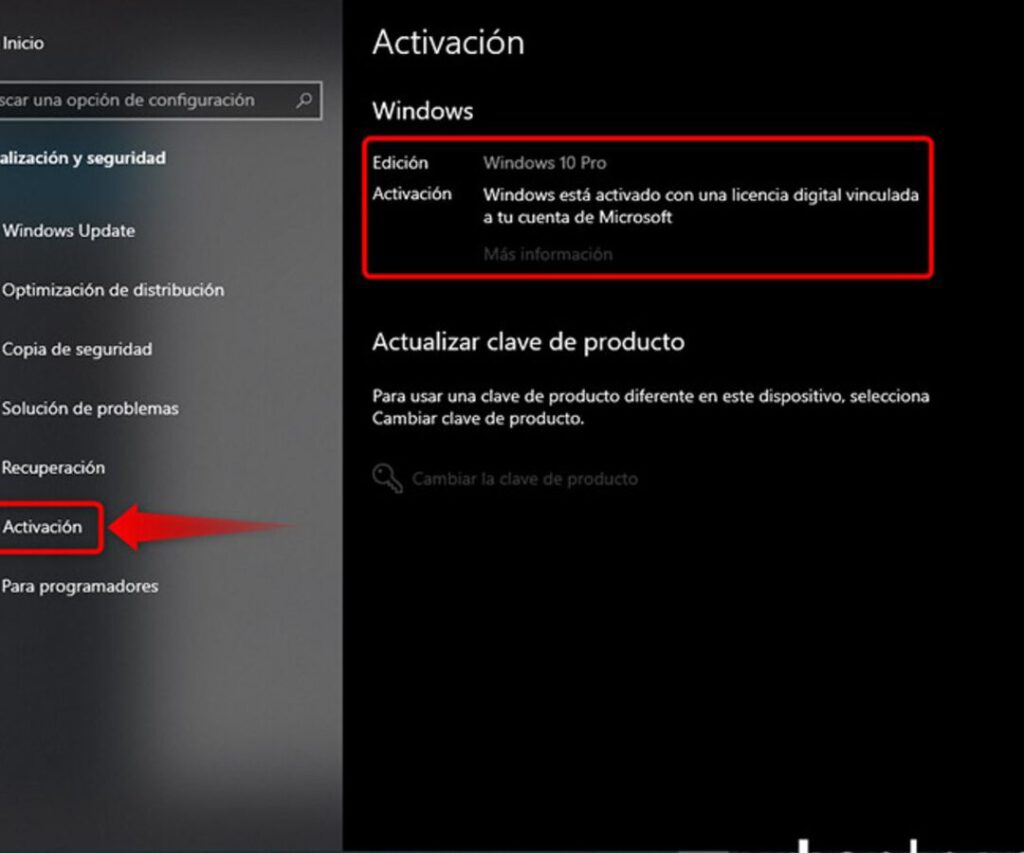
¿Te preguntas si tu Windows 10 está activado correctamente? En este artículo te mostraremos diferentes métodos para verificar la activación de tu sistema operativo y asegurarte de que esté completamente activado y funcional. Sigue leyendo para aprender cómo verificar y solucionar cualquier problema de activación en Windows 10.
Cómo ACTIVAR Windows 10 SIN conocer CLAVE DE ACTIVACIÓN|Sin programas 2022
[arve url="https://www.youtube.com/embed/BHvqm3s0U0M" title="Video" description="Video" upload_date="2003-04-02" thumbnail="https://upload.wikimedia.org/wikipedia/commons/e/ef/Youtube_logo.png"/]
Subtítulo 1: Qué es la activación de Windows 10
La activación de Windows 10 es un proceso necesario para confirmar que el sistema operativo ha sido adquirido legalmente y está debidamente licenciado. Durante la activación, se verifican los detalles de la licencia y se asegura que el sistema esté correctamente configurado para su uso.
Subtítulo 2: Cómo verificar el estado de activación en Windows 10
Para verificar si Windows 10 está activado correctamente, puedes seguir estos pasos:
1. Haz clic en el menú Inicio y selecciona "Configuración".
2. Dentro de la configuración, busca la opción "Actualización y seguridad" y haz clic en ella.
3. En la ventana de "Actualización y seguridad", selecciona "Activación" en el panel izquierdo.
4. En la sección de activación, verás el estado de activación de Windows 10. Si está activado correctamente, mostrará "Windows está activado". Si no está activado, te dará la opción de activarlo.
Subtítulo 3: Solución de problemas comunes de activación en Windows 10
Algunos problemas comunes de activación en Windows 10 incluyen:
1. Error de clave de producto: Asegúrate de ingresar la clave de producto correcta o intenta usar la opción de activación automática si tienes una copia genuina.
2. Activación anterior en otro dispositivo: Si has cambiado de dispositivo o realizado cambios importantes en tu hardware, es posible que necesites volver a activar Windows 10 llamando al soporte técnico de Microsoft.
3. Activación bloqueada: Si has adquirido Windows 10 de forma legítima pero la activación está bloqueada, es posible que necesites contactar al soporte técnico de Microsoft para resolver el problema.
Es importante verificar y asegurarse de que Windows 10 esté activado correctamente para disfrutar de todas las funciones y actualizaciones del sistema operativo.
Preguntas Frecuentes
¿Cuáles son los pasos para verificar si mi Windows 10 está activado correctamente?
Para verificar si tu Windows 10 está activado correctamente, puedes seguir estos pasos:
1. **Haz clic en el menú de inicio** y selecciona "Configuración".
2. En la ventana de configuración, **selecciona "Actualización y seguridad"**.
3. En la barra lateral izquierda, **haz clic en "Activación"**.
4. En la sección de activación, podrás ver si tu Windows 10 está activado correctamente. Si aparece un mensaje que indica que tu Windows está activado con una licencia digital o una clave de producto, entonces está activado correctamente.
5. Si por alguna razón tu Windows 10 no está activado, puedes intentar **activarlo haciendo clic en "Solucionar problemas"**. Windows intentará detectar y solucionar cualquier problema de activación que pueda estar ocurriendo.
6. Si la solución de problemas no resuelve el problema de activación, es posible que necesites **insertar una clave de producto válida** para activar tu Windows 10. Puedes obtener una clave de producto comprándola en línea o a través de un distribuidor autorizado.
Recuerda que tener un Windows 10 activado correctamente te permite acceder a todas las funcionalidades y actualizaciones del sistema operativo.
¿Existen programas o herramientas para comprobar si mi Windows 10 está activado de manera legítima?
Sí, existen programas y herramientas que puedes utilizar para comprobar si tu Windows 10 está activado de manera legítima. A continuación, te mencionaré dos opciones disponibles:
1. **Utilizar la herramienta de activación incorporada**: Windows 10 viene con una herramienta de activación incorporada que puedes utilizar para verificar si tu sistema operativo está activado correctamente. Para acceder a esta herramienta, sigue estos pasos:
- Haz clic en el botón de "Inicio" y luego en "Configuración".
- En la ventana de configuración, selecciona "Actualización y seguridad".
- En la sección izquierda de la ventana, haz clic en "Activación".
- En la sección "Estado de la activación", verás si tu Windows 10 está activado de manera legítima.
2. **Utilizar software de terceros**: También existen programas de terceros que pueden escanear tu sistema y determinar si tu Windows 10 está activado de forma legítima. Algunos ejemplos populares son:
- **Windows Product Key Viewer**: Este programa te muestra la clave de producto de tu Windows 10 y te permite confirmar si es válida.
- **ProduKey**: Con esta herramienta, puedes obtener la clave de producto de tu sistema operativo y verificar su autenticidad.
Recuerda que siempre es importante tener una copia legítima y activada de Windows 10 para asegurar el correcto funcionamiento del sistema operativo y recibir actualizaciones de seguridad.
¿Qué debo hacer si sospecho que mi Windows 10 no está activado correctamente y cómo puedo solucionarlo?
Si sospechas que tu Windows 10 no está activado correctamente, puedes seguir los siguientes pasos para solucionarlo:
1. Verificar el estado de activación: Haz clic derecho en el menú de inicio y selecciona "Configuración". Luego, dirígete a "Actualización y seguridad" y selecciona "Activación". Allí podrás ver el estado de activación de tu Windows.
2. Solucionar problemas de activación: En la misma sección de "Activación", haz clic en "Solucionar problemas" para que Windows intente resolver automáticamente cualquier problema de activación que pueda haber.
3. Verificar la clave de producto: Si el problema persiste, verifica si tienes una clave de producto válida. Puedes encontrarla en la caja del DVD de instalación de Windows o en el correo electrónico de confirmación si compraste una versión digital. También es posible que la clave esté pegada en la parte posterior o lateral de tu computadora si venía preinstalada.
4. Cambiar la clave de producto: Si tienes una clave de producto válida pero no está activando tu Windows, puedes intentar cambiarla. Ve a la sección de "Activación" en la configuración de Windows y selecciona "Cambiar clave de producto". Ingresa la nueva clave y sigue las instrucciones para activar tu Windows.
5. Contactar al soporte técnico: Si ninguno de los pasos anteriores soluciona el problema, es recomendable contactar al soporte técnico de Microsoft para recibir ayuda personalizada. Puedes comunicarte con ellos a través de su página web o por teléfono.
Recuerda que **activar tu Windows es importante para acceder a todas las funciones y recibir actualizaciones de seguridad**. No tener una activación válida puede limitar el rendimiento y la seguridad de tu sistema operativo.
Si quieres conocer otros artículos similares a Cómo Verificar Si Windows 10 Está Activado Correctamente puedes visitar la categoría Windows.

Artículos Relacionados