
Salir Del Modo Seguro En Windows 10: Pasos Sencillos
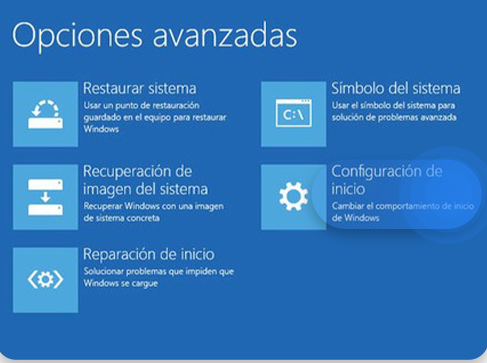
En este artículo te enseñaremos cómo salir del Modo Seguro en Windows 10 de manera fácil y rápida. Con unos simples pasos podrás volver a utilizar todas las funciones y características de tu sistema operativo sin restricciones. ¡No te lo pierdas!
SOLO DESACTIVA ESTO EN TU PC Y WINDOWS VOLARÁ 😱 | VELOCIDAD Y RENDIMIENTO TOTAL ⚡
[arve url="https://www.youtube.com/embed/HiNfwsk0S0w" title="Video" description="Video" upload_date="2003-04-02" thumbnail="https://upload.wikimedia.org/wikipedia/commons/e/ef/Youtube_logo.png"/]
¿Qué es el Modo Seguro en Windows 10?
El Modo Seguro en Windows 10 es un entorno de inicio especial que se utiliza para solucionar problemas de software o hardware en el sistema operativo. En este modo, Windows carga solo los controladores y servicios básicos necesarios, lo que puede ser útil cuando hay conflictos o errores que impiden el inicio normal del sistema.
Para acceder al Modo Seguro en Windows 10, puedes reiniciar tu computadora y presionar repetidamente la tecla F8 o Mayús+F8 durante el proceso de arranque. Sin embargo, en Windows 10 esta función ha sido desactivada de forma predeterminada, por lo que existen otros métodos alternativos para salir del Modo Seguro.
Cómo salir del Modo Seguro utilizando el menú de Configuración
En Windows 10, puedes salir del Modo Seguro utilizando el menú de Configuración. Para hacerlo, sigue estos pasos:
1. Haz clic en el botón Inicio y luego en el icono de Configuración (representado por un engranaje).
2. En la ventana de Configuración, haz clic en "Actualización y seguridad".
3. En el panel izquierdo, selecciona "Recuperación".
4. En la sección "Inicio avanzado", haz clic en el botón "Reiniciar ahora".
5. Tu computadora se reiniciará y aparecerá una pantalla azul con opciones de inicio avanzadas.
6. Selecciona "Solucionar problemas" y luego "Opciones avanzadas".
7. En las opciones avanzadas, selecciona "Configuración de inicio" y haz clic en el botón "Reiniciar".
8. Cuando tu computadora se reinicie, se mostrará un menú con varias opciones de inicio, incluido el Modo Seguro.
9. Para salir del Modo Seguro, simplemente selecciona la opción "Inicio normal" y tu computadora se iniciará en modo normal.
Cómo salir del Modo Seguro utilizando el símbolo del sistema
Otra forma de salir del Modo Seguro en Windows 10 es utilizando el símbolo del sistema. Sigue estos pasos:
1. Presiona las teclas "Windows + X" en tu teclado y selecciona "Símbolo del sistema (administrador)" en el menú.
2. Se abrirá una ventana del símbolo del sistema.
3. Escribe el comando "bcdedit /deletevalue {current} safeboot" (sin las comillas) y presiona Enter.
4. Reinicia tu computadora.
5. Después del reinicio, tu computadora debería iniciar en modo normal en lugar de Modo Seguro.
Estos son los pasos sencillos que puedes seguir para salir del Modo Seguro en Windows 10, ya sea utilizando el menú de Configuración o el símbolo del sistema. Recuerda que el Modo Seguro es una herramienta útil para solucionar problemas, pero no debe utilizarse como un modo de inicio regular.
Preguntas Frecuentes
¿Cuáles son los pasos sencillos para salir del Modo Seguro en Windows 10?
Para salir del Modo Seguro en Windows 10, debes seguir los siguientes pasos sencillos:
1. **Reinicia tu computadora**: Mantén presionado el botón de encendido/apagado hasta que se apague por completo.
2. **Enciende tu computadora**: Presiona el botón de encendido y espera a que inicie.
3. **Ingresa tus credenciales**: Cuando se muestre la pantalla de inicio de sesión, ingresa tus credenciales de usuario.
4. **Abre el menú de inicio**: Presiona la tecla de Windows en tu teclado o haz clic en el botón de inicio en la esquina inferior izquierda de la pantalla.
5. **Busca la configuración**: Escribe "configuración" en la barra de búsqueda del menú de inicio y selecciona la opción "Configuración" que aparece.
6. **Accede a las opciones de inicio avanzadas**: En la ventana de Configuración, haz clic en "Actualización y seguridad" y luego selecciona "Recuperación" en el menú de la izquierda.
7. **Reinicia en modo normal**: En la sección "Inicio avanzado", haz clic en el botón "Reiniciar ahora" bajo la opción "Inicio avanzado". Esto reiniciará tu computadora y la iniciará en modo normal.
Siguiendo estos pasos podrás salir del Modo Seguro y utilizar tu computadora de manera normal. ¡Recuerda que el Modo Seguro es útil para solucionar problemas, pero no es recomendable utilizarlo como método de uso diario de tu computadora!
¿Cómo puedo desactivar el Modo Seguro en mi computadora con Windows 10 de forma rápida y sencilla?
Para desactivar el Modo Seguro en una computadora con Windows 10 de forma rápida y sencilla, sigue estos pasos:
1. Reinicia tu computadora: Para poder desactivar el Modo Seguro, primero debes reiniciar tu computadora. Puedes hacerlo seleccionando la opción "Reiniciar" en el menú de inicio o manteniendo presionado el botón de encendido hasta que se apague y luego volviendo a encenderla.
2. Accede a la configuración avanzada de inicio: Una vez que tu computadora se esté reiniciando, presiona repetidamente la tecla F8 o la combinación de teclas Shift + F8. Esto te llevará a la pantalla de configuración avanzada de inicio.
3. Selecciona "Desactivar el Modo Seguro": En la pantalla de configuración avanzada de inicio, encontrarás varias opciones. Utiliza las teclas de flecha para moverte hacia abajo y selecciona la opción "Desactivar el Modo Seguro". Luego, presiona Enter.
4. Completa el inicio de Windows: Una vez que hayas seleccionado "Desactivar el Modo Seguro", Windows se iniciará normalmente y ya no estará en Modo Seguro.
Recuerda que el Modo Seguro es una característica de Windows que se utiliza para solucionar problemas y diagnosticar posibles errores del sistema. Si desactivas el Modo Seguro, asegúrate de estar familiarizado con los procedimientos de solución de problemas en caso de que surjan problemas en el futuro.
Espero que esta guía te haya sido útil. Si necesitas más ayuda, no dudes en preguntar. ¡Buena suerte!
¿Cuál es la forma más eficaz de salir del Modo Seguro en Windows 10 sin complicaciones?
La forma más eficaz de salir del Modo Seguro en Windows 10 sin complicaciones es reiniciar el sistema operativo de la siguiente manera:
1. Presiona la combinación de teclas Windows + R para abrir el cuadro de diálogo "Ejecutar".
2. En el cuadro de diálogo, escribe msconfig y presiona Enter.
3. Se abrirá la Configuración del sistema. Ve a la pestaña Arranque.
4. Debajo de las opciones de arranque, desmarca la casilla que dice Iniciar en modo seguro.
5. Haz clic en Aceptar y reinicia tu computadora.
Al seguir estos pasos, tu sistema operativo se reiniciará en modo normal y ya no estará en Modo Seguro.
Si quieres conocer otros artículos similares a Salir Del Modo Seguro En Windows 10: Pasos Sencillos puedes visitar la categoría Windows.

Artículos Relacionados