
Error: Visualizador De Fotos De Windows No Puede Mostrar Esta Imagen
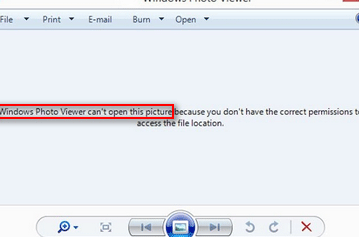
En este artículo, exploraremos una solución común para aquellos que han encontrado el frustrante mensaje de "Visualizador de Fotos de Windows no Puede Mostrar esta Imagen". Descubre cómo resolver este error y disfruta de la visualización de tus imágenes sin problemas.
- Solución No me guarda las capturas de pantalla en Windows 11 / 10 | Fix Screenshots Not Saving ✅
- Causas comunes de que el Visualizador de Fotos de Windows no pueda mostrar una imagen
- Soluciones simples para solucionar problemas de visualización en el Visualizador de Fotos de Windows
- Alternativas al Visualizador de Fotos de Windows para visualizar imágenes
- Preguntas Frecuentes
- ¿Por qué el visualizador de fotos de Windows muestra el error "no puede mostrar esta imagen" y cómo puedo solucionarlo?
- ¿Cuáles son las posibles causas de que el visualizador de fotos de Windows no pueda mostrar una imagen y cómo puedo resolverlo?
- ¿Existe alguna alternativa al visualizador de fotos de Windows que sea más confiable y no presente errores al mostrar imágenes?
Solución No me guarda las capturas de pantalla en Windows 11 / 10 | Fix Screenshots Not Saving ✅
[arve url="https://www.youtube.com/embed/wBTJAIQ3ZJY" title="Video" description="Video" upload_date="2003-04-02" thumbnail="https://upload.wikimedia.org/wikipedia/commons/e/ef/Youtube_logo.png"/]
Causas comunes de que el Visualizador de Fotos de Windows no pueda mostrar una imagen
En este subtítulo se abordarán las causas más frecuentes por las cuales el Visualizador de Fotos de Windows puede presentar dificultades para mostrar una imagen en particular. Exploraremos posibles problemas relacionados con el formato de la imagen, errores en el software o configuraciones incorrectas.
Soluciones simples para solucionar problemas de visualización en el Visualizador de Fotos de Windows
Aquí proporcionaremos algunas soluciones rápidas y sencillas para resolver los problemas de visualización en el Visualizador de Fotos de Windows. Estas soluciones incluirán comprobar los formatos de archivo compatibles, actualizar el software, restablecer la configuración predeterminada y realizar un escaneo de virus para descartar posibles infecciones.
Alternativas al Visualizador de Fotos de Windows para visualizar imágenes
En este apartado exploraremos diferentes alternativas al Visualizador de Fotos de Windows, ya sea mediante software nativo de otros sistemas operativos como Mac OS o Linux, o mediante aplicaciones de terceros para Windows. Presentaremos algunas opciones populares y fáciles de usar que ofrecen funciones adicionales y soporte para una amplia variedad de formatos de imagen.
Preguntas Frecuentes
¿Por qué el visualizador de fotos de Windows muestra el error "no puede mostrar esta imagen" y cómo puedo solucionarlo?
El error "no puede mostrar esta imagen" en el visualizador de fotos de Windows puede ocurrir por varias razones. Aquí te presento algunas posibles soluciones:
1. Verifica la extensión del archivo: Asegúrate de que el archivo de imagen tenga una extensión válida, como .jpg, .png, .bmp, entre otros. Si el archivo no tiene una extensión correcta, es posible que el visualizador de fotos no pueda reconocerlo. Intenta cambiar la extensión del archivo a una compatible.
2. Comprueba la integridad del archivo: Es posible que el archivo de imagen esté dañado o corrupto, lo que podría provocar el error. Intenta abrir la imagen en otro visualizador de fotos o programa de edición de imágenes para confirmar si el problema está relacionado con el archivo en sí.
3. Actualiza los controladores gráficos: Los controladores gráficos desactualizados pueden causar problemas al visualizar imágenes. Para solucionar esto, puedes actualizar los controladores de tu tarjeta gráfica. Puedes hacerlo a través del Administrador de dispositivos o visitando el sitio web del fabricante de tu tarjeta gráfica y descargando los controladores más recientes.
4. Utiliza otro visualizador de fotos: Si el problema persiste, considera utilizar otro software o aplicación para ver tus imágenes. Hay muchas opciones disponibles en el mercado, tanto gratuitas como de pago, que ofrecen diferentes características y compatibilidad con varios formatos de imagen.
Recuerda siempre realizar copias de seguridad de tus archivos importantes y mantener tu sistema operativo y programas actualizados para evitar posibles problemas.
¿Cuáles son las posibles causas de que el visualizador de fotos de Windows no pueda mostrar una imagen y cómo puedo resolverlo?
Existen varias posibles causas por las cuales el visualizador de fotos de Windows puede no poder mostrar una imagen. Aquí te menciono algunas y cómo resolverlas:
1. **Formato de archivo incompatible**: El visualizador de fotos de Windows puede no admitir ciertos formatos de archivo de imágenes, como RAW o HEIC. Para solucionar esto, puedes convertir la imagen a un formato compatible, como JPG o PNG, utilizando programas de conversión de archivos o servicios en línea.
2. **Archivo dañado o corrupto**: Si la imagen está dañada o corrupta, es posible que el visualizador de fotos no pueda mostrarla correctamente. Puedes intentar abrir la imagen con otro software de visualización de imágenes para verificar si el problema persiste. Si es así, es probable que la imagen esté irreparable. En caso contrario, podrías intentar repararla utilizando herramientas de recuperación de imágenes o software de reparación de archivos.
3. **Controladores desactualizados**: Los controladores gráficos desactualizados pueden causar problemas con el visualizador de fotos de Windows. Para solucionar esto, puedes actualizar los controladores de tu tarjeta gráfica. Puedes hacerlo visitando el sitio web del fabricante de tu tarjeta gráfica y descargando los controladores más recientes.
4. **Problemas de configuración**: Ocasionalmente, los problemas de configuración pueden impedir que el visualizador de fotos de Windows funcione correctamente. Puedes intentar restablecer la configuración del visualizador de fotos a los valores predeterminados siguiendo estos pasos:
- Abre el "Panel de control" de Windows.
- Haz clic en la opción "Apariencia y personalización".
- Selecciona "Opciones de carpeta".
- En la pestaña "Ver", haz clic en "Restablecer todas las carpetas" y luego en "Aplicar".
Estos son solo algunos de los posibles problemas y soluciones para el visualizador de fotos de Windows. Si ninguno de estos métodos resuelve el problema, es posible que debas considerar utilizar un software de visualización de imágenes alternativo o buscar asistencia técnica adicional.
¿Existe alguna alternativa al visualizador de fotos de Windows que sea más confiable y no presente errores al mostrar imágenes?
Sí, existen varias alternativas al visualizador de fotos de Windows que son más confiables y ofrecen una experiencia de visualización de imágenes sin errores.
1. IrfanView: Es un visor de imágenes rápido y ligero que puede abrir una amplia gama de formatos de imágenes. Ofrece una funcionalidad básica pero sólida, con opciones para realizar ajustes simples, recortar y redimensionar imágenes.
2. FastStone Image Viewer: Este visor de imágenes es altamente recomendado por su rapidez y estabilidad. Además de visualizar imágenes, también permite realizar ediciones básicas como recorte, ajuste de brillo y contraste, y aplicar efectos.
3. XnView: Es otro visor de imágenes muy popular que admite una amplia variedad de formatos. Además, cuenta con herramientas de edición básicas y funciones para organizar y catalogar tus imágenes.
4. Google Fotos: Esta alternativa ofrece almacenamiento en la nube para tus fotos y también funciona como un visor de imágenes en línea. Puedes acceder a tus fotos desde cualquier dispositivo y disfrutar de una experiencia de visualización sin errores.
Recuerda que estas alternativas ofrecen diferentes características y funciones adicionales según tus necesidades. Te recomiendo probar cada una para encontrar la que se adapte mejor a tus preferencias. ¡Espero que encuentres útil esta información!
Si quieres conocer otros artículos similares a Error: Visualizador De Fotos De Windows No Puede Mostrar Esta Imagen puedes visitar la categoría Windows.

Artículos Relacionados