
Fórmula Para Quitar Espacios En Excel
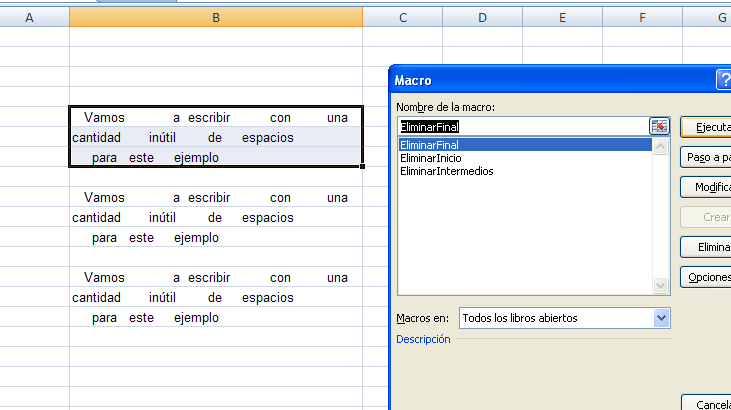
En este artículo te mostraremos una fórmula sencilla y efectiva para eliminar esos molestos espacios en tus hojas de cálculo de Excel. Aprende cómo optimizar tus datos y agilizar tu trabajo eliminando espacios innecesarios en solo unos cuantos pasos. ¡No te lo pierdas!
😱 Como crear un mini Dashboard IMPRESIONANTE SUPER FACIL en Excel 👌
[arve url="https://www.youtube.com/embed/21aApGm9ctw" title="Video" description="Video" upload_date="2003-04-02" thumbnail="https://upload.wikimedia.org/wikipedia/commons/e/ef/Youtube_logo.png"/]
Qué es la fórmula para quitar espacios en Excel
La fórmula para quitar espacios en Excel es una función que permite eliminar los espacios en blanco innecesarios que pueden existir alrededor de los datos en una celda. Esta herramienta es especialmente útil cuando se trabaja con grandes cantidades de información, ya que facilita la limpieza y el análisis de datos de manera eficiente.
Cuando se utiliza esta fórmula, se eliminan todos los espacios en blanco antes, después o entre las palabras en una cadena de texto. Esto puede ayudar a mejorar la precisión de las operaciones de búsqueda y comparación de datos, así como a optimizar la apariencia y legibilidad de los informes y tablas generados en Excel.
Cómo utilizar la fórmula para quitar espacios en Excel
Para utilizar la fórmula para quitar espacios en Excel, sigue los siguientes pasos:
1. Selecciona la celda o rango de celdas donde deseas eliminar los espacios en blanco.
2. Escribe la siguiente fórmula en la barra de fórmulas: =TRIM(texto)
3. Reemplaza "texto" por la referencia a la celda que contiene los datos que deseas limpiar.
4. Presiona Enter para aplicar la fórmula y eliminar los espacios en blanco.
Es importante tener en cuenta que la fórmula TRIM solo eliminará los espacios en blanco, no otros tipos de caracteres no deseados. Si necesitas eliminar otros caracteres, puedes combinar la fórmula TRIM con otras funciones, como SUBSTITUTE o CLEAN, según sea necesario.
Ejemplos de aplicación de la fórmula para quitar espacios en Excel
Aquí tienes algunos ejemplos de cómo puedes aplicar la fórmula para quitar espacios en Excel:
Ejemplo 1: Eliminar espacios en blanco al principio y al final de una cadena de texto.
=TRIM(" Ejemplo de texto con espacios ")
Resultado: "Ejemplo de texto con espacios"
Ejemplo 2: Eliminar espacios en blanco entre palabras en una columna de datos.
=TRIM(A2)
Resultado:
Celda A2 antes: "Ejemplo de texto"
Celda A2 después: "Ejemplo de texto"
Ejemplo 3: Aplicar la fórmula TRIM a un rango de celdas.
=TRIM(A2:A10)
Resultado: Se eliminan los espacios en blanco de todas las celdas del rango A2:A10.
Preguntas Frecuentes
¿Cuál es la fórmula en Excel para eliminar los espacios en una celda?
En Excel, la fórmula para eliminar los espacios en una celda es utilizando la función "SUSTITUIR" combinada con la función "ESPACIO". La fórmula sería la siguiente:
=SUSTITUIR(A1,ESPACIO(1),"")
En esta fórmula, "A1" representa la referencia de la celda que contiene el texto con espacios que deseas eliminar. La función "ESPACIO(1)" busca un espacio en blanco en el texto y la función "SUSTITUIR" reemplaza ese espacio en blanco con una cadena vacía, es decir, elimina el espacio.
Recuerda aplicar esta fórmula en una celda distinta a aquella que contiene el texto original, de manera que puedas preservar la información original en caso de que necesites referirte a ella.
¡Espero que esta información te sea útil!
¿Cómo puedo automatizar la eliminación de espacios en varias celdas en Excel utilizando una fórmula?
Para automatizar la eliminación de espacios en varias celdas en Excel utilizando una fórmula, puedes utilizar la función TRIM. Esta función elimina los espacios en blanco innecesarios alrededor de una cadena de texto.
Para aplicar la fórmula TRIM a varias celdas al mismo tiempo, sigue estos pasos:
1. Selecciona las celdas donde deseas eliminar los espacios.
2. Haz clic en la barra de fórmulas y escribe la siguiente fórmula: =TRIM(A1) (donde A1 es la primera celda de la selección).
3. Presiona la combinación de teclas Ctrl + Enter para aplicar la fórmula a todas las celdas seleccionadas.
Este proceso eliminará los espacios en blanco innecesarios en todas las celdas seleccionadas.
Recuerda que si deseas aplicar la fórmula a un rango de celdas que no sean contiguas, debes seleccionar cada celda mientras mantienes presionada la tecla Ctrl.
La función TRIM es especialmente útil cuando se trabaja con datos importados de otras fuentes, ya que a menudo tienen espacios en blanco adicionales que pueden afectar el análisis o la manipulación de los datos.
Es importante destacar que esta fórmula modificará directamente el contenido de las celdas seleccionadas. Si prefieres mantener los datos originales intactos, puedes utilizar la función TRIM en una columna adicional y luego copiar y pegar los resultados en las celdas deseadas.
¡Espero que esta solución te sea de ayuda!
¿Existe alguna función en Excel que permita quitar los espacios en blanco antes o después de un texto en una celda?
Sí, Excel cuenta con una función llamada TRIM que permite eliminar los espacios en blanco antes y después de un texto en una celda. Esta función es muy útil cuando necesitamos limpiar los datos y asegurarnos de que no haya espacios innecesarios.
La sintaxis de la función TRIM es la siguiente: =TRIM(texto), donde "texto" es la referencia a la celda que contiene el texto del cual deseamos quitar los espacios en blanco.
Por ejemplo, si tenemos el texto " Tecnologia " en la celda A1, y queremos eliminar los espacios en blanco antes y después de la palabra, podemos utilizar la función TRIM de la siguiente manera: =TRIM(A1). Al aplicar esta función, obtendremos el resultado "Tecnologia" sin los espacios en blanco.
Es importante tener en cuenta que la función TRIM solo elimina los espacios en blanco antes y después del texto, no los espacios intermedios. Si también deseamos eliminar los espacios en blanco entre palabras, podemos combinar la función TRIM con la función SUBSTITUIR o utilizar una fórmula más compleja como EXTRAE o SUSTITUIR.
En resumen, la función TRIM en Excel nos permite quitar los espacios en blanco antes y después de un texto en una celda, lo cual es útil para limpiar y formatear datos de manera eficiente.
Si quieres conocer otros artículos similares a Fórmula Para Quitar Espacios En Excel puedes visitar la categoría Ofimatica.

Artículos Relacionados