
Grabador De Pantalla En Windows 10: Tutorial Completo
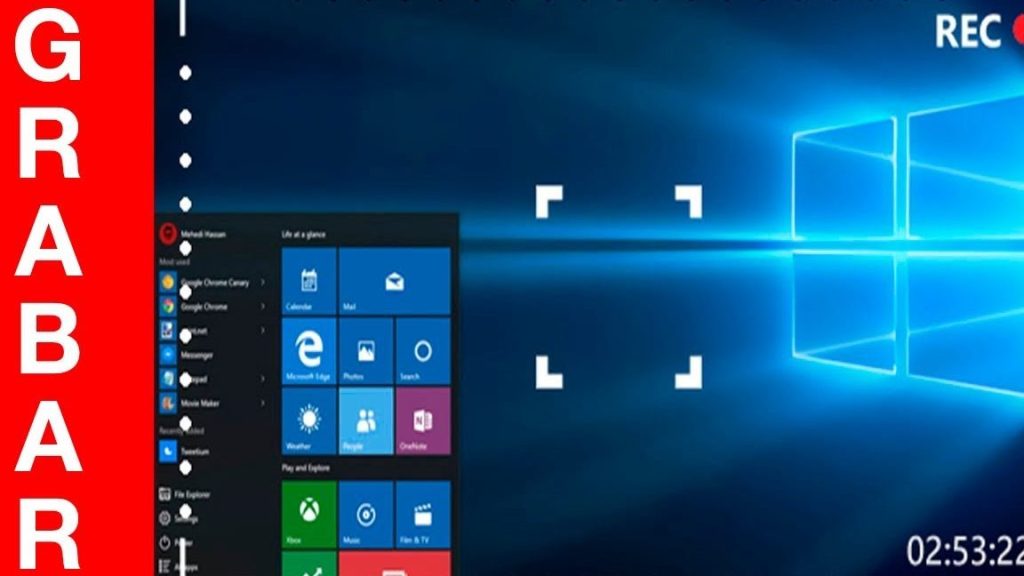
- CONECTA TU ANDROID A TU PC | TUTORIAL COMPLETO
- ¿Qué es un grabador de pantalla y por qué necesitas uno en Windows 10?
- Cómo utilizar el grabador de pantalla incorporado en Windows 10
- Opciones adicionales para grabar pantalla en Windows 10
- Preguntas Frecuentes
- ¿Cuál es el mejor grabador de pantalla para Windows 10 y cuáles son sus características destacadas?
- ¿Cómo puedo utilizar el grabador de pantalla en Windows 10 para crear tutoriales o demostraciones de software?
- ¿Qué pasos debo seguir para grabar la pantalla de mi computadora en Windows 10 y guardar el archivo de video resultante?
CONECTA TU ANDROID A TU PC | TUTORIAL COMPLETO
[arve url="https://www.youtube.com/embed/qnOxiaWVPic" title="Video" description="Video" upload_date="2003-04-02" thumbnail="https://upload.wikimedia.org/wikipedia/commons/e/ef/Youtube_logo.png"/]
¿Qué es un grabador de pantalla y por qué necesitas uno en Windows 10?
Un grabador de pantalla es una herramienta que te permite capturar y guardar todo lo que sucede en tu pantalla de computadora en forma de video. Puedes utilizarlo para grabar tutoriales, presentaciones, juegos, videollamadas y cualquier otra actividad que desees compartir o guardar para futuras referencias.
En el caso específico de Windows 10, un grabador de pantalla se vuelve especialmente útil debido a la amplia variedad de tareas y actividades que se realizan en este sistema operativo. Ya sea que necesites mostrar a alguien cómo realizar una tarea específica, documentar un error o simplemente guardar momentos importantes, tener un grabador de pantalla te facilitará estas tareas.
Cómo utilizar el grabador de pantalla incorporado en Windows 10
Windows 10 cuenta con una función de grabación de pantalla incorporada, lo que significa que no necesitas descargar e instalar software adicional. Para utilizar esta función, sigue los siguientes pasos:
1. Abre la aplicación o el programa que deseas grabar.
2. Presiona la combinación de teclas "Windows + G" para abrir la Barra de juego.
3. Haz clic en el botón "Sí, esto es un juego".
4. Selecciona la opción "Grabar" en la barra de juego.
5. Si deseas grabar solo una parte de la pantalla, puedes ajustar el área de grabación arrastrando los límites.
6. Haz clic en el botón rojo "Grabar" para iniciar la grabación.
7. Durante la grabación, puedes usar los controles en la Barra de juego para pausar, reanudar o detener la grabación.
8. Una vez que hayas terminado de grabar, haz clic en el botón de parada y se guardará automáticamente en tu carpeta Videos.
Opciones adicionales para grabar pantalla en Windows 10
Además de la función de grabación de pantalla incorporada, existen también otras opciones disponibles en forma de software de terceros. Estos programas ofrecen características avanzadas y personalizables, como la capacidad de grabar audio del sistema y del micrófono simultáneamente, anotaciones en pantalla, resaltar el cursor y más.
Algunas opciones populares de grabadores de pantalla para Windows 10 son OBS Studio, Camtasia, Bandicam y Apowersoft Free Online Screen Recorder. Antes de seleccionar uno, considera tus necesidades específicas y revisa las reseñas de los usuarios para tomar una decisión informada.
Recuerda que un buen grabador de pantalla te permitirá capturar videos de alta calidad sin afectar el rendimiento de tu computadora, por lo que siempre es recomendable probar diferentes opciones y encontrar la que mejor se adapte a tus requerimientos.
Preguntas Frecuentes
¿Cuál es el mejor grabador de pantalla para Windows 10 y cuáles son sus características destacadas?
Uno de los mejores grabadores de pantalla para Windows 10 es Apowersoft Grabador de Pantalla. Este software cuenta con varias características destacadas que lo convierten en una opción popular entre los usuarios:
1. Grabación de alta calidad: Apowersoft Grabador de Pantalla permite capturar videos en resolución HD y 4K, lo cual garantiza una excelente calidad de imagen y sonido.
2. Grabación de pantalla completa o parcial: Con esta herramienta, puedes elegir si deseas grabar toda la pantalla o solo una parte específica de ella. Esto resulta útil si solo te interesa registrar una determinada área de la pantalla.
3. Grabación de webcam: Además de capturar la pantalla, este programa te permite grabarte a ti mismo a través de la cámara web de tu equipo. Esto es ideal si quieres crear tutoriales o presentaciones personalizadas.
4. Edición en tiempo real: Durante la grabación, Apowersoft Grabador de Pantalla ofrece opciones de edición en tiempo real, como agregar textos, formas, dibujos y más. Esto te permite personalizar tus vídeos sobre la marcha.
5. Programación de grabaciones: Si necesitas realizar capturas periódicas, puedes programar la grabación con antelación. Esta función es útil para registrar eventos en línea, videoconferencias, transmisiones en vivo, entre otros.
6. Opciones de salida flexibles: Después de grabar, este software te proporciona diferentes formatos de salida (MP4, AVI, WMV, etc.) para que puedas elegir el más adecuado según tus necesidades.
7. Grabación de audio y sistema: Además de capturar la pantalla, Apowersoft Grabador de Pantalla también te permite grabar el audio del sistema y el sonido del micrófono simultáneamente. Esto es especialmente útil para crear vídeos con narración o efectos de sonido.
En conclusión, Apowersoft Grabador de Pantalla es una excelente opción para quienes buscan un grabador de pantalla confiable y con amplias funciones. Su calidad de grabación, opciones de edición, flexibilidad en la salida de archivos y otras características lo hacen destacar en el campo de la tecnología.
¿Cómo puedo utilizar el grabador de pantalla en Windows 10 para crear tutoriales o demostraciones de software?
Para utilizar el grabador de pantalla en Windows 10 y crear tutoriales o demostraciones de software, sigue estos pasos:
1. Abre la aplicación que deseas grabar o el software que deseas demostrar.
2. Presiona las teclas "Windows" + "G" al mismo tiempo para abrir la Barra de juego.
3. En la Barra de juego, haz clic en el botón "Grabar" para comenzar a grabar tu pantalla.
4. Aparecerá una pequeña barra en la parte superior de la pantalla con opciones de grabación. Puedes hacer clic en el icono del micrófono para activar o desactivar la grabación de audio.
5. Si deseas realizar anotaciones o resaltar partes de la pantalla durante la grabación, puedes hacerlo haciendo clic en el botón "Dibujar" y seleccionando las herramientas disponibles.
6. Cuando hayas terminado de grabar, haz clic en el botón "Detener" en la barra de grabación o presiona las teclas "Windows" + "Alt" + "R".
7. La grabación se guardará automáticamente en la carpeta "Capturas" dentro de la carpeta "Videos" en tu perfil de usuario.
Recuerda que el grabador de pantalla en Windows 10 tiene algunas limitaciones. Por ejemplo, no podrás grabar ciertos tipos de contenido protegidos, como videos reproducidos a través de servicios de transmisión o aplicaciones protegidas por derechos de autor.
Además, si buscas una opción más avanzada, también puedes considerar utilizar software de terceros como OBS Studio, Camtasia o Captura. Estas herramientas ofrecen más funciones y opciones de personalización.
Espero que esta información te sea útil para comenzar a crear tutoriales o demostraciones de software. ¡Buena suerte!
¿Qué pasos debo seguir para grabar la pantalla de mi computadora en Windows 10 y guardar el archivo de video resultante?
Para grabar la pantalla de tu computadora en Windows 10 y guardar el archivo de video resultante, puedes seguir los siguientes pasos:
1. Abre la aplicación que deseas grabar o asegúrate de tener la ventana abierta que deseas capturar.
2. Busca y presiona la tecla "Win" (con el logo de Windows) + "G" para abrir la barra de juego de Windows.
3. En la parte inferior de la barra de juego, verás una opción que dice "Capturar". Haz clic en ella.
4. Aparecerá un pequeño panel con diferentes opciones de grabación. Para iniciar la grabación, haz clic en el botón "Grabar" o presiona las teclas "Win" + "Alt" + "R".
5. Durante la grabación, verás un indicador en la esquina superior derecha de la pantalla que te muestra el tiempo transcurrido de la grabación.
6. Cuando hayas terminado de grabar, puedes hacer clic en el botón "Detener" en la barra de juegos o presionar las teclas "Win" + "Alt" + "R" nuevamente.
7. El archivo de video resultante se guardará automáticamente en la carpeta "Capturas" dentro de la carpeta "Videos" en tu usuario de Windows. Puedes acceder a él a través del Explorador de archivos.
¡Recuerda! Estos pasos son específicos para Windows 10 y utilizan la función de grabación incorporada en la barra de juegos. Si no encuentras esta opción o deseas utilizar otras herramientas de grabación de pantalla más avanzadas, puedes buscar en línea o descargar aplicaciones especializadas.
Si quieres conocer otros artículos similares a Grabador De Pantalla En Windows 10: Tutorial Completo puedes visitar la categoría Windows.

Artículos Relacionados