
Controlador De Bluetooth Para Windows 10: Conectividad Sin Problemas
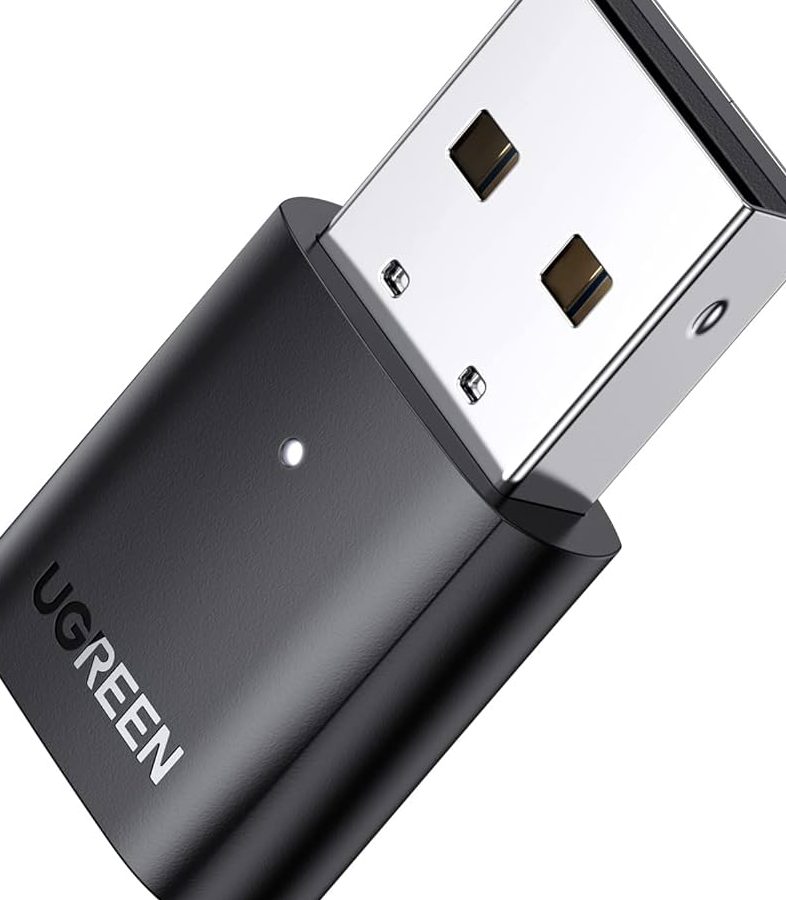
En el artículo de hoy, exploraremos la conveniencia del controlador de Bluetooth para Windows 10 y cómo puede facilitar la conectividad sin problemas. Descubre cómo este dispositivo puede brindarte una experiencia fluida al conectar tus dispositivos Bluetooth a tu PC con Windows 10.
- How To Fix Bluetooth Could Not Connect Error on Windows 11 || Bluetooth on off button is missing
- Mayor compatibilidad y funcionalidad
- Mejora de la estabilidad de la conexión
- Actualizaciones regulares y correcciones de errores
- Preguntas Frecuentes
- ¿Cuál es el mejor controlador de Bluetooth para Windows 10 que garantice una conectividad sin problemas?
- ¿Existen controladores de Bluetooth específicos para Windows 10 que solucionen los problemas de conectividad?
- ¿Cuáles son las características clave a tener en cuenta al buscar un controlador de Bluetooth para asegurar una conectividad estable en Windows 10?
How To Fix Bluetooth Could Not Connect Error on Windows 11 || Bluetooth on off button is missing
[arve url="https://www.youtube.com/embed/0wgoxu1tyWk" title="Video" description="Video" upload_date="2003-04-02" thumbnail="https://upload.wikimedia.org/wikipedia/commons/e/ef/Youtube_logo.png"/]
Mayor compatibilidad y funcionalidad
Los controladores de Bluetooth para Windows 10 ofrecen una mayor compatibilidad y funcionalidad en comparación con versiones anteriores del sistema operativo. Esto se debe a que los controladores actualizados están diseñados para admitir una amplia gama de dispositivos Bluetooth, lo que permite una conexión sin problemas con altavoces, auriculares, teclados, ratones y otros dispositivos compatibles.
Mejora de la estabilidad de la conexión
Los controladores actualizados también mejoran la estabilidad de la conexión Bluetooth en Windows 10. Esto significa que experimentarás menos interrupciones o desconexiones repentinas mientras utilizas dispositivos Bluetooth. Los controladores optimizados ayudan a garantizar una transmisión de datos fluida y una experiencia de usuario sin problemas.
Actualizaciones regulares y correcciones de errores
Microsoft lanza regularmente actualizaciones de controladores para mejorar el rendimiento y solucionar problemas conocidos en Windows 10. Estas actualizaciones incluyen correcciones de errores específicos de Bluetooth que pueden afectar negativamente la conectividad. Mantener actualizados los controladores de Bluetooth proporciona una mayor estabilidad y confiabilidad en el uso de dispositivos Bluetooth en tu PC con Windows 10.
Preguntas Frecuentes
¿Cuál es el mejor controlador de Bluetooth para Windows 10 que garantice una conectividad sin problemas?
El mejor controlador de Bluetooth para Windows 10 que garantice una conectividad sin problemas es el Bluetooth 5.0. Esta versión proporciona una mayor velocidad de transferencia de datos, un rango de alcance más amplio y una menor interferencia con otros dispositivos inalámbricos.
Además, es importante asegurarse de tener los controladores actualizados para el adaptador Bluetooth. Esto se puede hacer a través del Administrador de dispositivos en Windows 10. Si no se encuentran actualizaciones disponibles, también se puede buscar en el sitio web del fabricante del adaptador Bluetooth para descargar la última versión del controlador.
Es recomendable también utilizar adaptadores Bluetooth de marcas reconocidas y confiables, ya que esto garantizará una mejor compatibilidad y rendimiento con Windows 10. Algunas marcas populares incluyen Intel, Broadcom, ASUS y TP-Link.
En resumen, para garantizar una conectividad sin problemas en Windows 10, se recomienda utilizar un adaptador Bluetooth 5.0 con controladores actualizados y proveniente de una marca confiable. Esto asegurará una experiencia óptima al conectar dispositivos Bluetooth a tu computadora.
¿Existen controladores de Bluetooth específicos para Windows 10 que solucionen los problemas de conectividad?
Sí, existen controladores de Bluetooth específicos para Windows 10 que pueden ayudar a solucionar problemas de conectividad. Estos controladores son proporcionados por el fabricante del dispositivo Bluetooth y están diseñados para garantizar una mejor compatibilidad y funcionamiento con el sistema operativo Windows 10.
Es importante contar con los controladores más actualizados disponibles para asegurar una óptima conexión y rendimiento del dispositivo Bluetooth.
Para obtener los controladores más recientes, puedes seguir estos pasos:
1. Abre el menú de inicio de Windows 10 y selecciona "Configuración" (el icono de engranaje).
2. En la ventana de Configuración, haz clic en "Dispositivos".
3. Selecciona la pestaña de "Bluetooth y otros dispositivos".
4. Asegúrate de que el Bluetooth esté activado.
5. Haz clic en "Agregar Bluetooth u otro dispositivo" para iniciar la búsqueda de dispositivos Bluetooth cercanos.
6. Si el dispositivo no aparece en la lista, asegúrate de que está en modo de emparejamiento o sigue las instrucciones del fabricante para ponerlo en modo de emparejamiento.
7. Una vez que el dispositivo aparezca en la lista, selecciona el dispositivo y sigue las instrucciones en pantalla para completar el proceso de emparejamiento.
8. Si después de emparejar el dispositivo, aún tienes problemas de conectividad, puedes intentar actualizar los controladores de Bluetooth.
9. Para hacer esto, haz clic en "Administrador de dispositivos" en la parte inferior de la ventana de Configuración de dispositivos.
10. En el Administrador de dispositivos, expande la categoría de "Dispositivos Bluetooth" y haz clic con el botón derecho en el dispositivo Bluetooth que estás utilizando.
11. Selecciona "Actualizar controlador" y elige la opción para buscar automáticamente los controladores actualizados en línea.
12. Si se encuentra una versión más reciente, se descargará e instalará automáticamente.
Recuerda reiniciar tu computadora después de actualizar los controladores para que los cambios surtan efecto.
Estos son los pasos generales para actualizar los controladores de Bluetooth en Windows 10. Sin embargo, ten en cuenta que los pasos específicos pueden variar dependiendo del fabricante del dispositivo Bluetooth. Te recomiendo consultar el sitio web del fabricante o su soporte técnico para obtener instrucciones detalladas sobre cómo actualizar los controladores de Bluetooth para tu dispositivo específico.
¿Cuáles son las características clave a tener en cuenta al buscar un controlador de Bluetooth para asegurar una conectividad estable en Windows 10?
Cuando buscas un controlador de Bluetooth para asegurar una conectividad estable en Windows 10, es importante considerar las siguientes características clave:
1. **Compatibilidad:** Asegúrate de que el controlador sea compatible con la versión de Windows 10 que estás utilizando. Verifica si el fabricante del controlador proporciona actualizaciones regulares para garantizar la compatibilidad continua con el sistema operativo.
2. **Versión de Bluetooth:** Comprueba si el controlador es compatible con la versión de Bluetooth que necesitas. Por ejemplo, si necesitas utilizar Bluetooth 5.0, asegúrate de que el controlador sea compatible con esta versión específica.
3. **Marca y reputación del fabricante:** Opta por controladores de Bluetooth fabricados por marcas reconocidas y de confianza en la industria de la tecnología. Estas marcas suelen brindar mayor soporte técnico y lanzar actualizaciones frecuentes para solucionar posibles problemas de compatibilidad.
4. **Estabilidad de la conexión:** Busca controladores que hayan demostrado ofrecer una conectividad estable en Windows 10. Puedes investigar en línea y leer opiniones de otros usuarios para conocer su experiencia con el controlador específico que estás considerando.
5. **Instalación y configuración sencillas:** Elige un controlador que ofrezca un proceso de instalación y configuración intuitivo y fácil de seguir. Esto te ayudará a evitar posibles complicaciones y errores durante la configuración inicial.
Recuerda que tener un controlador de Bluetooth adecuado es esencial para garantizar una conectividad estable y sin problemas con tus dispositivos Bluetooth en Windows 10. Siguiendo estas recomendaciones, podrás encontrar un controlador confiable que se ajuste a tus necesidades.
Si quieres conocer otros artículos similares a Controlador De Bluetooth Para Windows 10: Conectividad Sin Problemas puedes visitar la categoría Windows.

Artículos Relacionados