
ITunes En Windows 8: Disfruta De Tu Música Favorita
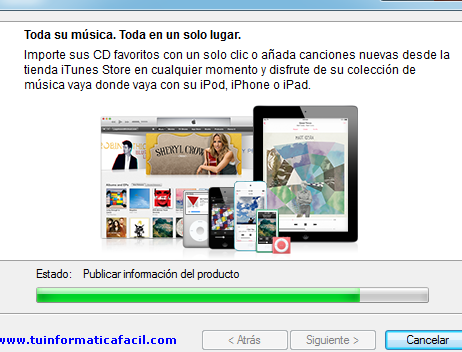
Si eres usuario de Windows 8 y te encanta disfrutar de tu música favorita, entonces iTunes es la opción ideal para ti. En este artículo, te contaremos cómo descargar y utilizar iTunes en tu PC con Windows 8, para que puedas organizar y reproducir tus canciones preferidas de forma sencilla y práctica. ¡No te lo pierdas!
Como Descargar iTunes para PC 2023 | ULTIMA VERSION / GRATIS
[arve url="https://www.youtube.com/embed/O5O4Ti9UVog" title="Video" description="Video" upload_date="2003-04-02" thumbnail="https://upload.wikimedia.org/wikipedia/commons/e/ef/Youtube_logo.png"/]
Subtítulo 1: Descubre la interfaz de iTunes en Windows 8
En este subtítulo, te explicaremos cómo es la interfaz de iTunes en el sistema operativo Windows 8. Describiremos los elementos principales de la aplicación y cómo navegar por ella para disfrutar al máximo de tu música favorita.
Subtítulo 2: Organiza y reproduce tu biblioteca musical
En este subtítulo, te enseñaremos cómo organizar tu biblioteca musical en iTunes en Windows 8. Hablaremos sobre la importancia de etiquetar correctamente tus canciones y álbumes, así como de crear listas de reproducción personalizadas. Además, te mostraremos todas las opciones de reproducción disponibles y cómo sacar el máximo provecho de ellas.
Subtítulo 3: Descarga y sincroniza tu música en dispositivos iOS
En este subtítulo, te explicaremos cómo descargar tu música favorita desde iTunes en Windows 8 y sincronizarla con tus dispositivos iOS, como el iPhone o el iPad. Te guiaremos paso a paso para que puedas llevar tu música contigo a donde quieras y disfrutarla en cualquier momento.
Nota: Recuerda que estos subtítulos están diseñados para ser utilizados en un artículo específico sobre iTunes en Windows 8 en el contexto de tecnología.
Preguntas Frecuentes
¿Cuáles son los requisitos necesarios para instalar iTunes en Windows 8 y disfrutar de mi música favorita?
Para instalar iTunes en Windows 8 y disfrutar de tu música favorita necesitarás cumplir con los siguientes requisitos:
Sistema operativo: Windows 8 o una versión más reciente.
Procesador: Procesador de 1 GHz o más rápido compatible con SSE2.
RAM: 1 GB como mínimo para ejecutar el software de iTunes, pero se recomienda tener al menos 2 GB para un rendimiento óptimo.
Almacenamiento: Debes tener suficiente espacio disponible en tu disco duro para la instalación de iTunes y para almacenar tu música.
Tarjeta de sonido: Una tarjeta de sonido compatible con Windows.
Conexión a internet: Una conexión a internet activa y estable para poder descargar e instalar iTunes, así como para acceder y descargar contenido de la tienda de iTunes.
Navegador web: Se recomienda tener instalado un navegador web actualizado para facilitar el proceso de descarga e instalación de iTunes.
Una vez que hayas confirmado que cumples con estos requisitos, puedes descargar iTunes desde el sitio web oficial de Apple. Después de descargar el archivo de instalación, simplemente haz doble clic en él y sigue las instrucciones en pantalla para completar la instalación.
Una vez instalado, podrás agregar tu música a la biblioteca de iTunes y disfrutar de ella a través de la aplicación. También podrás sincronizar tu música con dispositivos compatibles, crear listas de reproducción, comprar música y mucho más.
Recuerda mantener tu iTunes actualizado para aprovechar todas las características y mejoras que se vayan lanzando. ¡Disfruta de tu música favorita con iTunes en Windows 8!
¿Cómo puedo sincronizar mi biblioteca de iTunes con un dispositivo iOS en Windows 8?
Para sincronizar tu biblioteca de iTunes con un dispositivo iOS en Windows 8, puedes seguir los siguientes pasos:
1. Asegúrate de tener la última versión de iTunes instalada en tu computadora con Windows 8. Puedes descargarlo desde el sitio web oficial de Apple.
2. Conecta tu dispositivo iOS a tu computadora utilizando el cable USB que viene con él.
3. Abre iTunes en tu computadora. Si es la primera vez que conectas tu dispositivo, es posible que se te solicite que autorices la conexión desde tu dispositivo iOS.
4. En la parte superior izquierda de la ventana de iTunes, selecciona el icono del dispositivo iOS que deseas sincronizar.
5. A continuación, debes seleccionar qué contenido deseas sincronizar. Puedes hacerlo a través de las diferentes pestañas ubicadas en la parte superior de la página del dispositivo en iTunes.
6. **Si deseas sincronizar toda tu biblioteca de iTunes con tu dispositivo iOS, debes seleccionar la pestaña "Resumen" en la página del dispositivo. Luego, activa la opción "Sincronizar este iPhone, iPad o iPod touch a través de Wi-Fi" si deseas realizar la sincronización de forma inalámbrica.**
7. Si solo deseas sincronizar elementos específicos, como música, películas, podcasts, etc., selecciona la pestaña correspondiente y marca las casillas junto a los elementos que deseas sincronizar.
8. Cuando hayas configurado todas las opciones de sincronización según tus preferencias, haz clic en el botón "Aplicar" o "Sincronizar" en la esquina inferior derecha de la ventana de iTunes.
9. Espera a que la sincronización se complete. Este proceso puede llevar algún tiempo, dependiendo de la cantidad de contenido que estés sincronizando.
Una vez que la sincronización haya finalizado, podrás acceder a tu biblioteca de iTunes en tu dispositivo iOS y disfrutar de todo el contenido que hayas seleccionado para sincronizar.
Recuerda que siempre es importante hacer copias de seguridad de tu dispositivo iOS antes de realizar cualquier sincronización para evitar la pérdida de datos.
¿Existen alternativas a iTunes para reproducir música en Windows 8 y cuál sería la mejor opción?
Sí, existen varias alternativas a iTunes para reproducir música en Windows 8. Una de las opciones más populares y recomendadas es **foobar2000**. Este reproductor de música es altamente personalizable y cuenta con una interfaz sencilla de usar. Además, tiene soporte para una amplia variedad de formatos de audio y ofrece diversas funciones avanzadas, como la capacidad de convertir archivos de audio.
Otra alternativa destacada es **Winamp**, un reproductor de música con una larga trayectoria en el mundo de la tecnología. Winamp también ofrece una interfaz intuitiva y soporta una amplia gama de formatos de audio. Además, cuenta con opciones de personalización y plugins que permiten añadir funciones adicionales al reproductor.
Por último, otra opción a considerar es **MusicBee**, un reproductor de música completo y versátil. MusicBee proporciona una interfaz agradable y fácil de usar, además de ofrecer características como gestión de bibliotecas de música, etiquetado automatizado, soporte para podcasts y acceso a servicios de streaming.
En conclusión, tanto foobar2000, Winamp como MusicBee son alternativas a iTunes confiables y populares para reproducir música en Windows 8. La elección de la mejor opción dependerá de las preferencias y necesidades individuales de cada usuario.
Si quieres conocer otros artículos similares a ITunes En Windows 8: Disfruta De Tu Música Favorita puedes visitar la categoría Windows.

Artículos Relacionados