
Cómo Cuadricular Una Hoja En Word
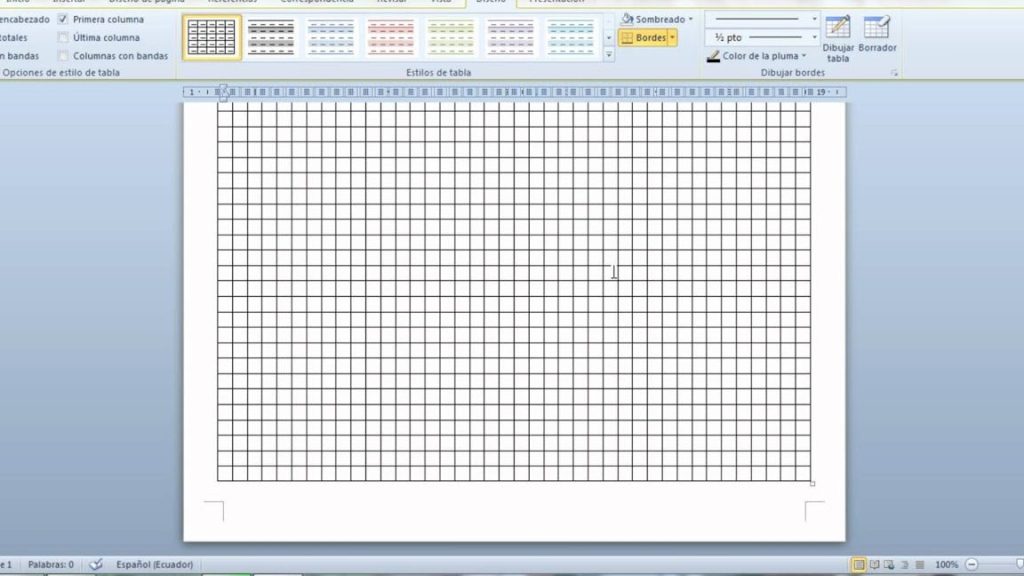
En este artículo te mostraremos paso a paso cómo cuadricular una hoja en Word, una tarea muy útil para organizar y estructurar tu contenido de manera efectiva. Con nuestros sencillos consejos, podrás crear tablas y cuadrículas en tus documentos de forma rápida y eficiente. ¡No te lo pierdas!
- Numerar desde cualquier pagina en #word | Trucos Word
- ¿Qué es cuadricular una hoja en Word?
- Ventajas de cuadricular una hoja en Word
- Cómo cuadricular una hoja en Word paso a paso
- Preguntas Frecuentes
- ¿Cuál es la forma más eficiente de cuadricular una hoja en Word para organizar y alinear contenido en un documento técnico o científico?
- ¿Existe alguna función o herramienta en Word que facilite el proceso de cuadricular una hoja para crear tablas o diseños más precisos?
- ¿Cuáles son los pasos exactos para cuadricular una hoja en Word y asegurarse de que todas las celdas estén perfectamente alineadas y distribuidas?
Numerar desde cualquier pagina en #word | Trucos Word
[arve url="https://www.youtube.com/embed/2WGa3OACsu4" title="Video" description="Video" upload_date="2003-04-02" thumbnail="https://upload.wikimedia.org/wikipedia/commons/e/ef/Youtube_logo.png"/]
¿Qué es cuadricular una hoja en Word?
Cuando hablamos de cuadricular una hoja en Word, nos referimos a la acción de agregar una serie de líneas horizontales y verticales en forma de cuadrícula para organizar el contenido de manera más ordenada y facilitar su lectura y edición.
Para cuadricular una hoja en Word, puedes utilizar la función de "Diseño de página" y seleccionar la opción de "Cuadrícula de líneas" o utilizar la herramienta de "Diseño de tablas" para crear una tabla con las dimensiones deseadas.
Ventajas de cuadricular una hoja en Word
Cuadricular una hoja en Word presenta varias ventajas en términos de organización y estética:
- Facilita la alineación y distribución del contenido: La cuadrícula proporciona guías visuales que permiten alinear de forma precisa los elementos de la hoja, como texto, imágenes o gráficos.
- Mejora la legibilidad: Al contar con líneas horizontales y verticales que dividen claramente el contenido, se facilita la lectura y se evita la confusión entre distintas secciones.
- Permite un diseño más ordenado: Al organizar la información en celdas o secciones bien definidas, se logra un aspecto más profesional y pulido en el documento.
- Facilita la edición y modificación: La cuadrícula proporciona puntos de referencia visual que ayudan a colocar y ajustar el contenido de manera rápida y precisa.
Cómo cuadricular una hoja en Word paso a paso
A continuación, te presentamos los pasos básicos para cuadricular una hoja en Word:
1. Abre el documento de Word en el que deseas cuadricular la hoja.
2. Accede a la pestaña "Diseño de página" en la barra de herramientas.
3. Selecciona la opción de "Cuadrícula de líneas" o "Diseño de tablas", según prefieras.
4. Si seleccionas "Cuadrícula de líneas", podrás elegir entre diferentes estilos y tamaños de líneas.
5. Si optas por "Diseño de tablas", podrás crear una tabla con las dimensiones y cantidad de filas y columnas que desees.
6. Ajusta la cuadrícula o tabla según tus necesidades, arrastrando los bordes o utilizando las opciones de diseño disponibles.
7. Añade el contenido a las celdas o secciones creadas por la cuadrícula.
Recuerda que estos son solo los pasos básicos para cuadricular una hoja en Word, pero existen muchas más opciones y personalizaciones avanzadas que puedes explorar en la herramienta.
Preguntas Frecuentes
¿Cuál es la forma más eficiente de cuadricular una hoja en Word para organizar y alinear contenido en un documento técnico o científico?
Una forma eficiente de cuadricular una hoja en Word para organizar y alinear contenido en un documento técnico o científico es utilizando las tablas. Las tablas en Word permiten crear una estructura ordenada de filas y columnas, lo que facilita la distribución del contenido de manera precisa.
Para crear una tabla, sigue estos pasos:
1. Haz clic en la pestaña "Insertar" en la barra de herramientas de Word.
2. Selecciona "Tabla" y elige el número de filas y columnas que desees para tu cuadrícula.
3. Una vez creada la tabla, puedes ajustar el tamaño de las celdas arrastrando los bordes.
4. Puedes personalizar el aspecto de la tabla cambiando el estilo, el grosor de las líneas y otros atributos en la pestaña "Diseño" de la barra de herramientas.
Además de utilizar las tablas, hay algunas técnicas adicionales que pueden ayudarte a organizar y alinear el contenido:
1. Utiliza sangrías y espaciado: Puedes aplicar sangrías a los párrafos para generar niveles de jerarquía en el texto. También puedes ajustar el espaciado entre párrafos y líneas para mejorar la legibilidad del documento.
2. Utiliza estilos: Word ofrece estilos predefinidos que puedes aplicar a tus títulos, subtítulos y otros elementos del documento. Esto no solo agiliza el proceso de formato, sino que también garantiza una apariencia consistente en todo el documento.
3. Utiliza viñetas y numeración: Si necesitas enumerar o marcar los puntos clave en tu documento, puedes utilizar viñetas o numeración automática. Esto ayudará a que la lectura sea más clara y ordenada.
4. Utiliza columnas: Si el contenido de tu documento es extenso, puedes dividirlo en columnas para aprovechar mejor el espacio en la hoja. Esta función es especialmente útil para documentos con gran cantidad de texto, como artículos científicos o informes técnicos.
Recuerda que mantener una estructura coherente y una organización clara en el documento facilitará su comprensión y lectura por parte de los lectores.
¿Existe alguna función o herramienta en Word que facilite el proceso de cuadricular una hoja para crear tablas o diseños más precisos?
Sí, Word ofrece varias funciones y herramientas que facilitan el proceso de cuadricular una hoja para crear tablas o diseños más precisos. Aquí hay dos opciones que podrían resultar útiles en el contexto de Tecnología:
1. Utilizar la función "Distribuir filas" y "Distribuir columnas": Para asegurarte de que las filas y columnas estén bien alineadas, puedes seleccionar las celdas que deseas ajustar, hacer clic derecho y seleccionar "Distribuir filas" o "Distribuir columnas". Esto automáticamente igualará el tamaño de todas las filas o columnas seleccionadas.
2. Activar las guías de diseño: Word te permite mostrar guías de diseño en tu documento para ayudarte a crear una cuadrícula visualmente precisa. Para activar las guías de diseño, ve a la pestaña "Diseño de página" y haz clic en "Guías de cuadrícula". Puedes arrastrar las guías desde los márgenes de la página para crear una cuadrícula personalizada.
Utilizar estas funciones y herramientas te permitirá crear tablas y diseños más precisos en Word, lo que puede ser especialmente útil para presentar información técnica o diagramas en el contexto de Tecnología. Recuerda que puedes utilizar para resaltar las partes más importantes de una respuesta.
¿Cuáles son los pasos exactos para cuadricular una hoja en Word y asegurarse de que todas las celdas estén perfectamente alineadas y distribuidas?
Para cuadricular una hoja en Word y asegurarse de que todas las celdas estén perfectamente alineadas y distribuidas, debes seguir los siguientes pasos:
1. Abre Microsoft Word y crea un nuevo documento.
2. Ve a la pestaña "Diseño de página" en la barra de herramientas.
3. En el grupo "Configurar página", haz clic en el botón "Márgenes".
4. Selecciona "Estrecho" o "Normal" para los márgenes de la página, dependiendo de tus preferencias.
5. Ahora, ve a la pestaña "Insertar" en la barra de herramientas y haz clic en la opción "Tabla".
6. Se desplegará un menú, selecciona el número de filas y columnas que deseas tener en tu cuadrícula.
7. Una vez creada la tabla, selecciona todas las celdas haciendo clic en la esquina superior izquierda de la tabla.
8. Haz clic derecho dentro de la selección y se abrirá un menú contextual. Selecciona la opción "Alinear celdas".
9. En la ventana "Propiedades de celda", asegúrate de que la pestaña "Alineación" esté seleccionada.
10. En la sección "Alineación horizontal", selecciona la opción "Centrar" y en "Alineación vertical", selecciona la opción "Centrar" también.
11. Haz clic en "Aceptar" para cerrar la ventana "Propiedades de celda".
12. Ahora, selecciona nuevamente todas las celdas y ve a la pestaña "Diseño" en la barra de herramientas.
13. Haz clic en el botón "Distribuir columnas" y luego en "Distribuir filas". Esto asegurará que todas las celdas estén perfectamente alineadas y distribuidas.
14. Para agregar negritas a las partes importantes de tu respuesta, simplemente selecciona el texto correspondiente y haz clic en el botón "Negrita" en la barra de herramientas.
Siguiendo estos pasos, podrás cuadricular una hoja en Word y asegurarte de que todas las celdas estén perfectamente alineadas y distribuidas.
Si quieres conocer otros artículos similares a Cómo Cuadricular Una Hoja En Word puedes visitar la categoría Ofimatica.

Artículos Relacionados