
Restaurar Tu PC A La Configuración De Fábrica En Windows 10
Si tu PC con Windows 10 está lento o presenta problemas, una solución efectiva es restaurarlo a la configuración de fábrica. En este artículo te explicaremos paso a paso cómo realizar este proceso y devolverle a tu computadora el rendimiento óptimo que tenías al principio. ¡Sigue leyendo para descubrir cómo hacerlo!
- 💻 Como formatear Windows 10 e instalar Windows 10 desde USB
- Razones para restaurar tu PC a la Configuración de Fábrica en Windows 10
- Cómo realizar una restauración a la Configuración de Fábrica en Windows 10
- Precauciones y consideraciones adicionales
- Preguntas Frecuentes
- ¿Cómo puedo restaurar mi PC a la configuración de fábrica en Windows 10 de manera segura sin perder mis archivos personales?
- ¿Cuál es el procedimiento adecuado para restaurar mi PC a la configuración de fábrica en Windows 10 y eliminar todos los programas no deseados o innecesarios?
- ¿Existe alguna forma de restaurar mi PC a la configuración de fábrica en Windows 10 sin utilizar un disco de recuperación o una unidad USB?
💻 Como formatear Windows 10 e instalar Windows 10 desde USB
[arve url="https://www.youtube.com/embed/tVSN5umh9UM" title="Video" description="Video" upload_date="2003-04-02" thumbnail="https://upload.wikimedia.org/wikipedia/commons/e/ef/Youtube_logo.png"/]
Razones para restaurar tu PC a la Configuración de Fábrica en Windows 10
Restaurar tu PC a la configuración de fábrica en Windows 10 puede ser una solución efectiva para resolver problemas persistentes o devolver tu equipo a su estado original. En este subtítulo, te explicaremos las principales razones por las que podrías considerar esta opción:
- Solución de problemas: Si tu PC presenta errores recurrentes, un rendimiento lento o cualquier otro problema que no puedas resolver, restaurar a la configuración de fábrica puede ayudar a eliminar los conflictos y restablecer el sistema a su estado inicial.
- Eliminación de software no deseado: A lo largo del tiempo, es posible que hayas instalado numerosas aplicaciones o programas que ya no necesitas o que incluso pueden causar conflictos en tu PC. La restauración a la configuración de fábrica te permitirá eliminar todo el software no deseado y comenzar de nuevo con una máquina limpia.
- Seguridad y privacidad: Si tienes la intención de vender o regalar tu PC, es importante asegurarte de que todos tus datos personales se eliminen correctamente. Restaurar a la configuración de fábrica garantizará que todos los archivos y configuraciones se borren de forma segura y protegerá tu privacidad.
Cómo realizar una restauración a la Configuración de Fábrica en Windows 10
En este subtítulo, te guiaremos a través del proceso paso a paso para restaurar tu PC a la configuración de fábrica en Windows 10:
- Guarda tus archivos importantes: Antes de iniciar la restauración, asegúrate de hacer una copia de seguridad de todos tus archivos y documentos importantes en un dispositivo externo o en la nube.
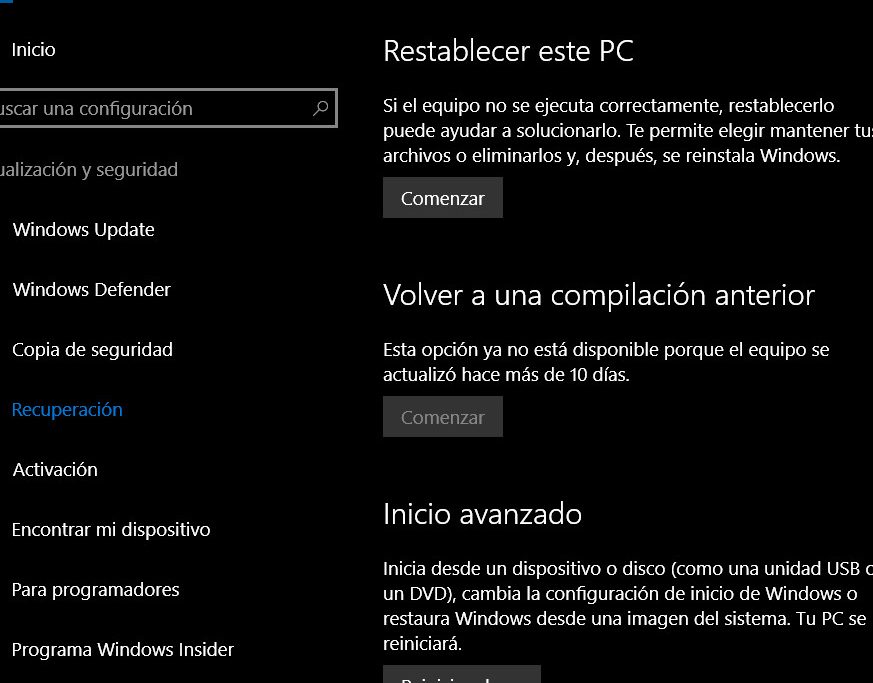
- Accede a la configuración de restauración: Abre el menú de Inicio y haz clic en "Configuración". Luego, selecciona la opción "Actualización y seguridad" y ve a la pestaña "Recuperación".
- Inicia la restauración: En la sección "Restablecer este PC", haz clic en el botón "Comenzar" y elige entre las opciones "Conservar mis archivos" o "Quitar todo", según prefieras mantener tus archivos personales o eliminar todo y empezar desde cero.
- Espera el proceso: Una vez que hayas seleccionado la opción deseada, el sistema comenzará a restaurar tu PC a la configuración de fábrica. Este proceso puede llevar algún tiempo, así que ten paciencia y no interrumpas el flujo.
Precauciones y consideraciones adicionales
Antes de realizar una restauración a la configuración de fábrica en Windows 10, es importante tener en cuenta algunas precauciones y consideraciones adicionales:
- Copia de seguridad completa: Asegúrate de haber hecho una copia de seguridad completa de todos tus archivos y documentos importantes antes del proceso de restauración. Esto garantizará que no pierdas ningún dato importante durante el proceso.
- Actualizaciones y controladores: Después de restaurar tu PC a la configuración de fábrica, deberás reinstalar todas las actualizaciones de Windows y los controladores de hardware necesarios. Esto ayudará a mantener tu sistema actualizado y funcionando correctamente.
- Reinstalación de software: Todos los programas y aplicaciones que no sean parte del sistema operativo Windows deberán ser reinstalados después de la restauración. Asegúrate de tener los archivos de instalación y las claves de producto necesarias antes de comenzar.
- Configuraciones personalizadas: Ten en cuenta que todas tus configuraciones personalizadas, incluidas las preferencias del sistema y las opciones de personalización, se restablecerán a los valores predeterminados. Deberás volver a configurar todo según tus preferencias una vez finalizada la restauración.
Recuerda siempre tomar precauciones y leer cuidadosamente las instrucciones antes de realizar cualquier cambio importante en tu sistema operativo para evitar problemas o pérdida de datos.
Preguntas Frecuentes
¿Cómo puedo restaurar mi PC a la configuración de fábrica en Windows 10 de manera segura sin perder mis archivos personales?
Restaurar tu PC a la configuración de fábrica en Windows 10 sin perder tus archivos personales es posible y bastante sencillo. Sigue los pasos a continuación:
1. Abre el menú Inicio y selecciona "Configuración" (el icono de engranaje).
2. En la ventana de Configuración, haz clic en la opción "Actualización y seguridad".
3. En el panel izquierdo, elige "Recuperación".
4. Bajo la sección "Restablecer este PC", haz clic en "Comenzar".
5. Se abrirá una nueva ventana con dos opciones. Asegúrate de seleccionar "Conservar mis archivos".
6. A continuación, tendrás la opción de "Eliminar todo" o "Sólo la unidad donde está instalado Windows". Si deseas eliminar todos los archivos de tu PC, selecciona "Eliminar todo"; si solo quieres restablecer la unidad de Windows, selecciona "Sólo la unidad donde está instalado Windows".
7. Después de seleccionar la opción adecuada para ti, haz clic en "Siguiente" y luego en "Restablecer" para confirmar.
8. Tu PC comenzará el proceso de restauración y se reiniciará varias veces.
9. Durante el proceso de restablecimiento, es importante que no apagues ni desconectes tu PC, ya que podría causar problemas en el sistema.
10. Una vez completado el proceso, tu PC volverá a la configuración de fábrica de Windows 10, pero conservará tus archivos personales.
Recuerda que antes de realizar cualquier acción, es recomendable hacer una copia de seguridad de tus archivos importantes en caso de que algo salga mal durante el proceso de restauración.
¿Cuál es el procedimiento adecuado para restaurar mi PC a la configuración de fábrica en Windows 10 y eliminar todos los programas no deseados o innecesarios?
Restaurar tu PC a la configuración de fábrica en Windows 10 es un proceso sencillo que te permitirá eliminar todos los programas no deseados o innecesarios. A continuación, te explicaré el procedimiento paso a paso:
1. Realiza una copia de seguridad: Antes de comenzar, es importante que hagas una copia de seguridad de todos tus archivos importantes. Puedes respaldarlos en un disco duro externo, en la nube o en otro dispositivo de almacenamiento.
2. Accede a la configuración de Windows: Haz clic en el menú de inicio y selecciona el icono de "Configuración" (representado por una rueda dentada). También puedes usar la combinación de teclas "Windows + I" para abrir directamente la configuración.
3. Ingresa a las opciones de actualización y seguridad: Una vez en la configuración, busca y selecciona la opción "Actualización y seguridad".
4. Restablecimiento de fábrica: En la opción "Actualización y seguridad", busca y selecciona "Recuperación" en el panel izquierdo. Luego, en el panel derecho, busca la sección "Restablecer este PC" y haz clic en el botón "Comenzar".
5. Elije la opción de restablecimiento adecuada: En la ventana de Restablecer este PC, se te presentarán dos opciones: "Mantener mis archivos" o "Quitar todo". Si deseas eliminar completamente todos los datos y programas, selecciona "Quitar todo". Si solo deseas eliminar los programas y mantener tus archivos personales intactos, selecciona "Mantener mis archivos".
6. Proceso de restablecimiento: Una vez que hayas seleccionado la opción adecuada, se te pedirá que confirmes tu elección y luego el sistema comenzará el proceso de restablecimiento. Este proceso puede llevar algún tiempo, así que asegúrate de tener tu PC conectada a una fuente de energía.
7. Configuración inicial: Una vez finalizado el proceso de restablecimiento, se te guiará a través de la configuración inicial de Windows 10, donde podrás establecer tu idioma, zona horaria, configuración de red, entre otros.
8. Reinstalación de programas necesarios: Una vez que hayas completado la configuración inicial, deberás reinstalar los programas que necesites en tu PC. Puedes descargarlos desde la tienda de aplicaciones de Windows o desde los sitios web oficiales de los desarrolladores.
Es importante tener en cuenta que este proceso eliminará todos los programas instalados en tu PC, por lo que debes asegurarte de tener las licencias y los archivos de instalación necesarios antes de comenzar.
¿Existe alguna forma de restaurar mi PC a la configuración de fábrica en Windows 10 sin utilizar un disco de recuperación o una unidad USB?
Sí, es posible restaurar tu PC a la configuración de fábrica en Windows 10 sin utilizar un disco de recuperación o una unidad USB. Te mostraré dos métodos que puedes utilizar:
1. Utilizar la función de restablecimiento de Windows:
- Abre el menú de Inicio y haz clic en "Configuración" (el icono de engranaje).
- En la ventana de Configuración, selecciona "Actualización y seguridad".
- En el menú de la izquierda, elige "Recuperación".
- En la sección "Restablecer este PC", haz clic en "Comenzar".
- Se te presentarán dos opciones: "Conservar mis archivos" y "Quitar todo". Si deseas mantener tus archivos personales, selecciona la primera opción. Si prefieres eliminar todo de tu PC, elige la segunda opción.
- A continuación, aparecerá una advertencia que te informará sobre las consecuencias del restablecimiento. Lee cuidadosamente y luego haz clic en "Restablecer".
Nota: Es importante tener en cuenta que esta opción reinstalará Windows y eliminará todas las aplicaciones y configuraciones personalizadas. Asegúrate de hacer una copia de seguridad de tus archivos importantes antes de llevar a cabo este proceso.
2. Utilizar la función Restaurar sistema:
- Presiona la combinación de teclas Windows + R para abrir el cuadro de diálogo "Ejecutar".
- Escribe "rstrui.exe" y presiona Enter.
- Se abrirá la ventana de Restaurar sistema. Haz clic en "Siguiente".
- Se te mostrarán diferentes puntos de restauración disponibles. Elige un punto de restauración anterior a cuando comenzaron los problemas en tu PC.
- Haz clic en "Siguiente" y luego en "Finalizar" para iniciar el proceso de restauración.
Importante: Si no tienes puntos de restauración guardados, esta opción no estará disponible.
Recuerda que antes de llevar a cabo cualquier acción, es recomendable hacer una copia de seguridad de tus datos personales para evitar pérdidas.
Si quieres conocer otros artículos similares a Restaurar Tu PC A La Configuración De Fábrica En Windows 10 puedes visitar la categoría Windows.

Artículos Relacionados