
Dictado Por Voz En Word En Windows 10: Productividad Avanzada
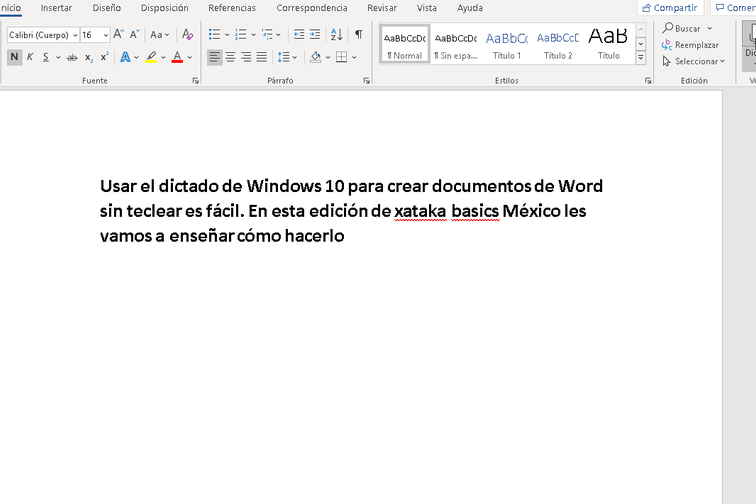
En este artículo descubrirás cómo utilizar la función de dictado por voz en Word en Windows 10 para potenciar tu productividad. Aprende a redactar documentos de manera rápida y eficiente utilizando esta herramienta avanzada que te permite escribir sin necesidad de utilizar el teclado. ¡Ahorra tiempo y optimiza tu trabajo con el dictado por voz en Word!
- 14 trucos para la computadora que quisiéramos haber aprendido antes
- Subtítulo 1: Ventajas del dictado por voz en Word en Windows 10
- Subtítulo 2: Funcionalidades avanzadas de dictado por voz en Word en Windows 10
- Subtítulo 3: Requisitos y configuración del dictado por voz en Word en Windows 10
- Preguntas Frecuentes
- ¿Cómo puedo activar el dictado por voz en Word en Windows 10 y aprovecharlo al máximo para incrementar mi productividad en mis tareas?
- ¿Qué herramientas adicionales puedo utilizar junto con el dictado por voz en Word en Windows 10 para obtener una mayor funcionalidad y eficiencia en mi trabajo diario?
- ¿Cuáles son los comandos de voz más útiles que puedo utilizar mientras estoy dictando en Word en Windows 10 para realizar acciones específicas de edición y formato de texto de manera más rápida y sencilla?
14 trucos para la computadora que quisiéramos haber aprendido antes
[arve url="https://www.youtube.com/embed/tHt0UvoPrJI" title="Video" description="Video" upload_date="2003-04-02" thumbnail="https://upload.wikimedia.org/wikipedia/commons/e/ef/Youtube_logo.png"/]
Subtítulo 1: Ventajas del dictado por voz en Word en Windows 10
El dictado por voz en Word en Windows 10 ofrece diversas ventajas que mejoran la productividad y eficiencia en el uso de esta herramienta. Algunas de las ventajas más destacadas son:
1. Ahorro de tiempo: El dictado por voz permite escribir mucho más rápido que tecleando, lo que facilita la creación de documentos largos o la transcripción de grabaciones de audio.
2. Mayor comodidad: Al no tener que utilizar el teclado, el dictado por voz proporciona una experiencia más cómoda para aquellos usuarios que pueden tener dificultades físicas o lesiones en las manos o muñecas.
3. Mejora de la precisión: Los sistemas de reconocimiento de voz en Windows 10 han evolucionado considerablemente en cuanto a su capacidad para comprender y transcribir correctamente las palabras habladas. Esto ha llevado a una mayor precisión en el dictado por voz, minimizando los errores de transcripción.
Subtítulo 2: Funcionalidades avanzadas de dictado por voz en Word en Windows 10
El dictado por voz en Word en Windows 10 ofrece una serie de funcionalidades avanzadas que permiten una mayor personalización y control sobre el proceso de dictado. Entre estas funcionalidades se encuentran:
1. Comandos de voz: Además de dictar el texto, es posible utilizar comandos de voz para realizar acciones específicas dentro de Word, como aplicar formatos, insertar elementos o realizar correcciones gramaticales.
2. Vocabulario personalizado: El sistema de dictado por voz en Windows 10 permite personalizar el vocabulario, lo que significa que puede adaptarse a términos técnicos o palabras específicas utilizadas en un campo de especialización determinado.
3. Edición por voz: Además de dictar el texto inicial, también es posible editar y corregir el documento utilizando comandos de voz, lo que agiliza el proceso de revisión y edición.
Subtítulo 3: Requisitos y configuración del dictado por voz en Word en Windows 10
Para utilizar el dictado por voz en Word en Windows 10 es necesario cumplir con ciertos requisitos y realizar una configuración adecuada. Algunos aspectos a tener en cuenta son:
1. Hardware: El dictado por voz requiere de un micrófono de buena calidad para captar con precisión la voz del usuario. Se recomienda utilizar auriculares con micrófono o un micrófono independiente para obtener los mejores resultados.
2. Configuración de idioma: Es importante asegurarse de que el idioma configurado en Windows 10 coincida con el idioma utilizado para dictar en Word. Esto garantizará una mayor precisión en el reconocimiento de voz.
3. Entrenamiento del sistema: Antes de comenzar a utilizar el dictado por voz, es recomendable realizar un breve entrenamiento del sistema para adaptarlo a la voz y entonación del usuario. Esta opción está disponible en la configuración del reconocimiento de voz en Windows 10.
Estas son solo algunas de las funcionalidades y aspectos importantes del dictado por voz en Word en Windows 10. Con un buen uso y configuración, esta herramienta puede mejorar significativamente la productividad y eficiencia en la creación de documentos.
Preguntas Frecuentes
¿Cómo puedo activar el dictado por voz en Word en Windows 10 y aprovecharlo al máximo para incrementar mi productividad en mis tareas?
Activar el dictado por voz en Word en Windows 10 puede ser muy útil para aumentar tu productividad al realizar tareas. Aquí te explicaré cómo hacerlo:
1. Abre Word en tu computadora con Windows 10.
2. Ve a la pestaña "Inicio" en la barra de herramientas superior.
3. Haz clic en "Dictado" en el grupo de herramientas "Hablar y escribir".
4. Se abrirá un cuadro de diálogo, donde puedes elegir el idioma en el que deseas dictar.
5. Selecciona el idioma deseado y haz clic en "Iniciar dictado".
Una vez que hayas activado el dictado por voz, puedes aprovecharlo al máximo siguiendo estos consejos:
1. Conoce los comandos de voz: Familiarízate con los comandos de voz que puedes utilizar mientras dictas en Word. Algunos ejemplos son: "punto" para insertar un punto, "nueva línea" para crear un salto de línea, "negrita" para aplicar formato negrita, entre otros. Puedes encontrar una lista completa de comandos en la documentación de Microsoft.
2. Usa la puntuación por voz: Además de dictar el texto, también puedes usar comandos de voz para agregar signos de puntuación. Por ejemplo, puedes decir "coma", "punto y coma" o "signo de interrogación" para que se agregue automáticamente en el lugar correcto.
3. Corrige mientras dictas: Si cometes algún error mientras dictas, no es necesario detenerte y editar el texto manualmente. Puedes utilizar comandos de voz como "borrar palabra anterior" o "cancelar" para corregir rápidamente.
4. Optimiza el reconocimiento de voz: Es importante que encuentres un ambiente tranquilo y sin ruido para que el reconocimiento de voz sea más preciso. Además, puedes entrenar al sistema para que reconozca tu voz con mayor precisión al seguir los pasos de configuración iniciales.
5. Practica y sé paciente: Al principio, puede llevar algo de tiempo acostumbrarse a dictar en lugar de escribir. Practica regularmente e intenta ser paciente, ya que mejorarás con la experiencia.
Aprovecha al máximo esta función de dictado por voz en Word para Windows 10 y verás cómo incrementas tu productividad en tus tareas diarias.
¿Qué herramientas adicionales puedo utilizar junto con el dictado por voz en Word en Windows 10 para obtener una mayor funcionalidad y eficiencia en mi trabajo diario?
Además del dictado por voz en Word en Windows 10, existen varias herramientas adicionales que puedes utilizar para obtener una mayor funcionalidad y eficiencia en tu trabajo diario. Aquí te presento algunas opciones:
1. Grammarly: Esta herramienta de corrección gramatical y ortográfica es muy útil para asegurarte de que tus escritos sean precisos y estén bien redactados. Puedes descargar la extensión de Grammarly para Word y recibir sugerencias instantáneas mientras escribes.
2. Hemingway Editor: Si buscas mejorar la claridad y la legibilidad de tus textos, esta herramienta puede ser de gran ayuda. Hemingway Editor te muestra qué partes de tu texto son difíciles de leer y te sugiere cambios para simplificarlo.
3. Evernote: Para organizar tus ideas y tomar notas de manera efectiva, Evernote es una excelente opción. Puedes crear notas fácilmente, sincronizarlas en diferentes dispositivos y utilizar etiquetas para clasificarlas. Además, puedes agregar imágenes, archivos adjuntos y grabaciones de voz.
4. Google Keep: Similar a Evernote, Google Keep es una herramienta de toma de notas que te permite capturar ideas rápidamente y mantenerlas organizadas. Puedes agregar recordatorios, listas de tareas y colaborar con otros usuarios.
5. Otter.ai: Si necesitas transcribir grabaciones de voz o realizar entrevistas, Otter.ai es una opción muy útil. Esta herramienta utiliza inteligencia artificial para transcribir automáticamente las grabaciones y te permite agregar etiquetas e identificar a los interlocutores.
Recuerda que estas herramientas adicionales pueden complementar tu trabajo con el dictado por voz en Word, brindándote funcionalidades adicionales y ayudándote a mejorar tu eficiencia en la escritura.
¿Cuáles son los comandos de voz más útiles que puedo utilizar mientras estoy dictando en Word en Windows 10 para realizar acciones específicas de edición y formato de texto de manera más rápida y sencilla?
Al dictar en Word en Windows 10, puedes utilizar comandos de voz para realizar acciones específicas de edición y formato de texto de manera más eficiente. Aquí tienes algunos comandos útiles:
- "Negrita": Aplica el estilo de negrita al texto seleccionado o al texto que dictes a continuación.
- "Cursiva": Aplica el estilo de cursiva al texto seleccionado o al texto que dictes posteriormente.
- "Subrayado": Aplica el estilo de subrayado al texto seleccionado o al texto que dictes a continuación.
- "Tachado": Aplica el estilo de tachado al texto seleccionado o al texto que dictes posteriormente.
- "Insertar imagen": Inserta una imagen en el documento en el lugar donde se encuentra el cursor.
- "Guardar documento": Guarda el documento actual con los cambios realizados.
- "Copiar": Copia el texto seleccionado.
- "Cortar": Corta el texto seleccionado.
- "Pegar": Pega el texto copiado o cortado en la ubicación del cursor.
- "Deshacer": Deshace la última acción realizada.
- "Rehacer": Rehace la acción que se haya deshecho anteriormente.
Estos son solo algunos ejemplos de los comandos de voz que puedes utilizar al dictar en Word. Recuerda que es importante pronunciar claramente cada comando para obtener los resultados deseados.
Si quieres conocer otros artículos similares a Dictado Por Voz En Word En Windows 10: Productividad Avanzada puedes visitar la categoría Windows.

Artículos Relacionados