
Cómo Recuperar Un Archivo De Word Modificado Y Guardado
En este artículo aprenderás cómo recuperar un archivo de Word modificado y guardado en caso de que hayas perdido cambios importantes o eliminado información por error. Descubre diferentes métodos y herramientas que te ayudarán a rescatar tu trabajo y evitar la frustración de perder valiosos documentos.
- Windows Desapareció mis archivos y carpetas - Solucionado
- Subtítulo 1: Pasos para recuperar un archivo de Word modificado y guardado
- Subtítulo 2: Medidas preventivas para evitar la pérdida de archivos en Word
- Subtítulo 3: Consulta con un profesional de TI
- Preguntas Frecuentes
- ¿Cómo puedo recuperar un archivo de Word modificado y guardado si no tengo una copia de seguridad?
- ¿Cuáles son las mejores herramientas o programas que puedo utilizar para recuperar un archivo de Word modificado y guardado?
- ¿Existen métodos o técnicas específicas para recuperar un archivo de Word modificado y guardado en diferentes versiones del programa?
Windows Desapareció mis archivos y carpetas - Solucionado
[arve url="https://www.youtube.com/embed/DXmMpoBKrIU" title="Video" description="Video" upload_date="2003-04-02" thumbnail="https://upload.wikimedia.org/wikipedia/commons/e/ef/Youtube_logo.png"/]
Subtítulo 1: Pasos para recuperar un archivo de Word modificado y guardado
Detalles de respuesta:
Existen varios pasos que puedes seguir para recuperar un archivo de Word que ha sido modificado y guardado. Aquí te ofrecemos una guía detallada de cómo hacerlo:
1. Verifica la carpeta de Reciclaje: En primer lugar, verifica la carpeta de reciclaje de tu computadora. A veces, los archivos eliminados o modificados se envían automáticamente a esta carpeta. Si encuentras el archivo allí, simplemente haz clic derecho y selecciona "Restaurar" para devolverlo a su ubicación original.
2. Utiliza la función "Deshacer": Word tiene una función de "Deshacer" que te permite revertir cambios recientes en un archivo. Puedes acceder a esta función haciendo clic en el menú "Edición" y seleccionando "Deshacer" o utilizando la combinación de teclas "Ctrl + Z". Si has guardado el archivo después de los cambios no deseados, esta función podría no ser útil.
3. Busca versiones anteriores: En algunas versiones de Windows, hay una característica llamada "Versiones anteriores" que te permite acceder a versiones anteriores de un archivo. Haz clic derecho en el archivo de Word, selecciona "Propiedades" y busca la pestaña "Versiones anteriores". Si hay versiones anteriores disponibles, podrás restaurar el archivo a una versión anterior que no haya sido modificada.
4. Recurre a herramientas de recuperación de datos: Si ninguno de los métodos anteriores funciona, puedes intentar utilizar herramientas de recuperación de datos de terceros. Estas aplicaciones están diseñadas específicamente para recuperar archivos eliminados o modificados. Realiza una búsqueda en Internet para encontrar opciones confiables y descarga una aplicación que se ajuste a tus necesidades.
Subtítulo 2: Medidas preventivas para evitar la pérdida de archivos en Word
Detalles de respuesta:
Prevenir la pérdida de archivos en Word es crucial para evitar pasar por el proceso de recuperación. Aquí tienes algunas medidas preventivas que puedes tomar:
1. Realiza copias de seguridad regularmente: Haz copias de seguridad de tus archivos de Word con regularidad. Puedes utilizar servicios en la nube como Google Drive o Dropbox, o simplemente guardar copias en un dispositivo de almacenamiento externo. Esto garantizará que siempre tengas una versión de respaldo en caso de que algo salga mal.
2. Utiliza la función "Guardar como": En lugar de sobrescribir un archivo existente, utiliza la función "Guardar como" para crear una nueva versión cada vez que realices cambios importantes en un documento. De esta manera, tendrás acceso a versiones anteriores si es necesario.
3. Activa la función de autoguardado: Word tiene una función de autoguardado que guarda automáticamente los cambios en intervalos regulares. Asegúrate de activar esta función para minimizar la posibilidad de perder cambios recientes en caso de un cierre inesperado del programa.
4. Evita editar archivos directamente en correo electrónico o unidades compartidas: Siempre es mejor guardar los archivos de Word en tu computadora local antes de editarlos. Editar archivos directamente desde un correo electrónico o unidades compartidas puede aumentar el riesgo de pérdida de datos si ocurre algún problema de conexión.
Subtítulo 3: Consulta con un profesional de TI
Detalles de respuesta:
Si has agotado todas las opciones anteriores y aún no has podido recuperar tu archivo de Word modificado y guardado, es posible que sea necesario buscar ayuda de un profesional de tecnología de la información (TI). Un experto en TI tendrá conocimientos especializados y herramientas avanzadas para ayudarte a recuperar archivos perdidos o dañados.
Ponte en contacto con un experto de confianza y explícales el problema en detalle. Proporciona toda la información relevante, como cuándo y cómo se modificó y guardó el archivo por última vez. El profesional de TI evaluará la situación y te ofrecerá orientación sobre las opciones disponibles para la recuperación de datos. Recuerda que en algunos casos extremos, la recuperación completa puede no ser posible, por lo que es importante tomar medidas preventivas para evitar situaciones similares en el futuro.
Preguntas Frecuentes
¿Cómo puedo recuperar un archivo de Word modificado y guardado si no tengo una copia de seguridad?
Si has modificado y guardado un archivo de Word pero no tienes una copia de seguridad, aún puedes intentar recuperarlo siguiendo estos pasos:
1. **Revisa la papelera de reciclaje**: Haz clic en el icono de la papelera de reciclaje en el escritorio de tu computadora y busca el archivo de Word allí. Si lo encuentras, selecciona el archivo y haz clic derecho para restaurarlo a su ubicación original.
2. **Verifica la carpeta de versiones anteriores**: En algunas versiones de Windows, puedes acceder a versiones anteriores de archivos guardados automáticamente por el sistema. Haz clic derecho en la ubicación donde guardaste el archivo de Word y selecciona "Restaurar versiones anteriores". Si tienes suerte, podrías encontrar una versión anterior del archivo que pueda ser recuperada.
3. **Utiliza software de recuperación de archivos**: Hay algunos programas de recuperación de datos disponibles en línea que pueden ayudarte a recuperar archivos perdidos o eliminados. Ejemplos de estos programas son Recuva, EaseUS Data Recovery Wizard y Disk Drill. Descarga e instala uno de estos programas y sigue las instrucciones para escanear tu disco duro en busca del archivo de Word perdido.
Es importante tener en cuenta que la recuperación exitosa del archivo depende de varios factores, como el tiempo transcurrido desde que se eliminó o perdió, si se han realizado acciones adicionales en el sistema después de la pérdida del archivo, entre otros. Por lo tanto, no hay garantía de que puedas recuperar el archivo en todos los casos.
Recuerda siempre hacer copias de seguridad regularmente para evitar situaciones de pérdida de datos en el futuro.
¿Cuáles son las mejores herramientas o programas que puedo utilizar para recuperar un archivo de Word modificado y guardado?
Existen varias herramientas y programas que puedes utilizar para recuperar un archivo de Word modificado y guardado. A continuación, te mencionaré algunas opciones:
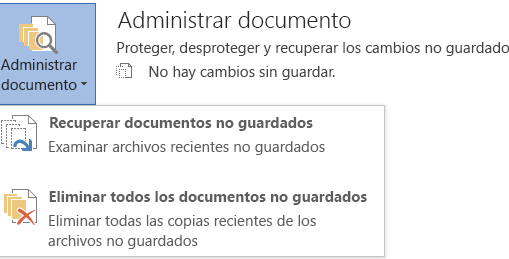
1. **Autorecuperación de Word**: Este programa incorpora una función de autoguardado que guarda automáticamente versiones de tu documento mientras trabajas en él. Para acceder a estas versiones, abre Word y ve a la opción "Archivo" > "Abrir" > "Recuperar documentos no guardados". Allí verás una lista de archivos disponibles para recuperar.
2. **Historial de versiones de Windows**: Si estás utilizando un sistema operativo Windows, es probable que tengas habilitada la función de historial de versiones. Esta característica permite restaurar versiones anteriores de archivos y carpetas. Para acceder a ella, haz clic derecho sobre el archivo de Word y selecciona "Restaurar versiones anteriores". Podrás navegar entre las distintas versiones y recuperar la más reciente.
3. **Programas de recuperación de datos**: Si ninguna de las opciones anteriores funciona, puedes recurrir a programas de recuperación de datos especializados. Estos programas escanean tu disco duro en busca de archivos eliminados o modificados y tratan de recuperarlos. Algunos programas populares son Recuva, EaseUS Data Recovery Wizard y Stellar Data Recovery.
Recuerda que, para aumentar tus posibilidades de éxito al recuperar un archivo, es importante actuar rápidamente y evitar guardar nuevos archivos en la misma ubicación donde se encontraba el archivo original.
¿Existen métodos o técnicas específicas para recuperar un archivo de Word modificado y guardado en diferentes versiones del programa?
Sí, existen métodos y técnicas para recuperar un archivo de Word modificado y guardado en diferentes versiones del programa. Aquí te presento algunas opciones:
1. **Revisar la carpeta de recuperación automática**: Word tiene una función de autoguardado que guarda versiones temporales de los documentos mientras trabajas en ellos. Para acceder a estas versiones, ve a "Archivo" y luego "Abrir". En la parte superior de la ventana emergente, encontrarás una lista desplegable llamada "Recuperar documentos no guardados". Aquí podrás buscar y restaurar las versiones previas del archivo que estás buscando.
2. **Utilizar la opción de historial de versiones**: Word permite guardar varias versiones de un documento y acceder a ellas a través del historial de versiones. Para hacer esto, abre el archivo en cuestión y ve a la pestaña "Revisar". Ahí encontrarás la opción "Comparar" y, dentro de ella, "Comparar" nuevamente. Esto te permitirá seleccionar las diferentes versiones guardadas y compararlas entre sí para recuperar el contenido que necesitas.
3. **Recuperar desde copias de seguridad**: Si tienes habilitadas las copias de seguridad automáticas en tu sistema operativo, es posible que puedas recuperar el archivo de Word mediante la restauración de una copia de seguridad anterior. Para hacer esto, dirígete a la ubicación donde se encuentran las copias de seguridad y busca el archivo deseado. Luego, simplemente restaúralo a su ubicación original.
4. **Explorar el historial de versiones de archivos en la nube**: Si guardaste el archivo de Word en una plataforma en la nube, como Google Drive o Dropbox, es posible que puedas acceder a las versiones anteriores del archivo a través de su historial de versiones. Estas plataformas suelen tener una opción para ver el histórico de cambios y restaurar versiones previas del archivo.
Recuerda que siempre es importante hacer copias de seguridad regulares de tus archivos para evitar la pérdida de datos.
Si quieres conocer otros artículos similares a Cómo Recuperar Un Archivo De Word Modificado Y Guardado puedes visitar la categoría Ofimatica.

Artículos Relacionados