
Captura De Pantalla En Una Laptop HP Con Windows 10
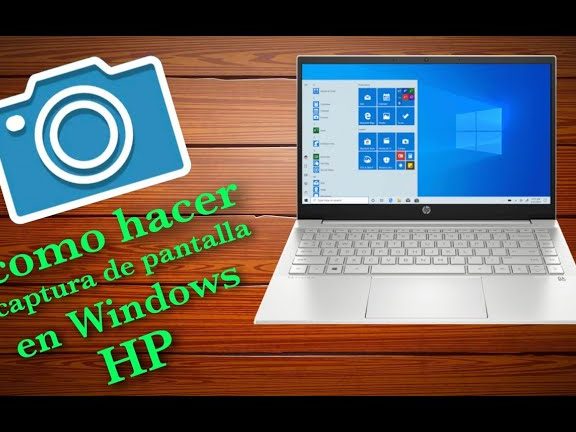
La captura de pantalla en una laptop HP con Windows 10 es una función fundamental para documentar información importante o compartir imágenes. En este artículo, descubrirás diferentes métodos para realizar capturas de pantalla de manera sencilla y rápida, aprovechando al máximo las funciones de tu laptop HP.
- Cómo tomar capturas de pantalla en una computadora portátil Lenovo (Windows 10/8/7)
- Métodos para capturar pantalla en una Laptop HP con Windows 10
- Utilizando atajos de teclado
- Usando la herramienta de recorte de pantalla
- Preguntas Frecuentes
- ¿Cuáles son los métodos más eficientes para realizar una captura de pantalla en una laptop HP con Windows 10?
- ¿Cómo puedo configurar la tecla de impresión de pantalla en mi laptop HP con Windows 10 para capturar automáticamente?
- ¿Existe alguna aplicación recomendada para capturar pantallas en una laptop HP con Windows 10 que ofrezca funciones avanzadas?
Cómo tomar capturas de pantalla en una computadora portátil Lenovo (Windows 10/8/7)
[arve url="https://www.youtube.com/embed/ZR4rlTNcdQE" title="Video" description="Video" upload_date="2003-04-02" thumbnail="https://upload.wikimedia.org/wikipedia/commons/e/ef/Youtube_logo.png"/]
Métodos para capturar pantalla en una Laptop HP con Windows 10
Existen diferentes métodos para capturar pantalla en una Laptop HP con Windows 10. A continuación, se detallarán las opciones disponibles:
- Captura de pantalla completa: esta opción permite capturar la pantalla completa de la laptop, incluyendo todos los elementos visibles en ese momento.
- Captura de ventana activa: esta opción permite capturar únicamente la ventana que se encuentra activa en ese momento, sin incluir el resto de la pantalla.
- Captura de una parte de la pantalla: esta opción permite seleccionar manualmente la parte específica de la pantalla que se desea capturar, lo cual es útil cuando se quiere resaltar o destacar un detalle en particular.
Utilizando atajos de teclado
Una forma rápida y conveniente de realizar capturas de pantalla en una Laptop HP con Windows 10 es utilizando atajos de teclado. Algunos atajos comunes son:
- PrtScn (ImprPant): presionar esta tecla capturará toda la pantalla y la guardará en el portapapeles. Luego, se puede pegar la captura en cualquier programa de edición de imágenes.
- Alt + PrtScn (Alt + ImprPant): al presionar estas teclas simultáneamente se capturará únicamente la ventana activa y se guardará en el portapapeles.
- Windows key + Shift + S (Tecla de Windows + Shift + S): esta combinación de teclas activará la herramienta de recorte de pantalla incorporada en Windows 10, que permite seleccionar manualmente la parte de la pantalla que se desea capturar.
Usando la herramienta de recorte de pantalla
Windows 10 también ofrece una herramienta de recorte de pantalla integrada que facilita la captura de imágenes. Para acceder a esta herramienta, sigue estos pasos:
- Presiona la tecla Windows + Shift + S al mismo tiempo.
- Selecciona la parte de la pantalla que deseas capturar arrastrando el cursor.
- La captura se guardará automáticamente en el portapapeles y podrás pegarla en cualquier programa de edición de imágenes o documento.
Esta herramienta es especialmente útil cuando se necesita capturar solo una parte específica de la pantalla o realizar anotaciones en la captura antes de guardarla.
Preguntas Frecuentes
¿Cuáles son los métodos más eficientes para realizar una captura de pantalla en una laptop HP con Windows 10?
Hay diferentes formas de realizar una captura de pantalla en una laptop HP con Windows 10. Aquí te mencionaré los métodos más eficientes:
1. **Tecla de impresión de pantalla (PrtSc):** En tu teclado, generalmente ubicado en la parte superior derecha, encontrarás una tecla etiquetada como "PrtSc" o algo similar. Al presionar esta tecla, se capturará una imagen de toda la pantalla y se guardará en el portapapeles.
2. **PrtSc + Tecla Windows:** Si deseas capturar la imagen de toda la pantalla y guardarla directamente como un archivo, puedes presionar la tecla "PrtSc" junto con la tecla del logotipo de Windows. Esto guardará automáticamente la captura de pantalla en la carpeta "Imágenes" dentro de la biblioteca de tu cuenta de usuario.
3. **Alt + PrtSc:** Si solo deseas capturar la ventana activa en lugar de toda la pantalla, puedes usar la combinación de teclas "Alt + PrtSc". Esto copiará la imagen de la ventana activa al portapapeles.
4. **Herramienta de recorte (Snipping Tool):** Windows 10 también tiene una herramienta incorporada llamada "Recorte" que te permite seleccionar y capturar una parte específica de la pantalla. Para abrir la herramienta de recorte, simplemente busca "Recorte" en el menú de inicio o en la barra de búsqueda de Windows.
5. **Atajos de teclado para recorte:** Además de la herramienta de recorte, Windows 10 ofrece atajos de teclado para diferentes tipos de recorte. Puedes presionar las teclas "Win + Shift + S" para abrir la herramienta de recorte y seleccionar una parte específica de la pantalla.
Recuerda que una vez que hayas capturado la imagen, puedes pegarla en un programa de edición de imágenes, como Paint, para realizar cualquier modificación antes de guardarla o compartirla.
¿Cómo puedo configurar la tecla de impresión de pantalla en mi laptop HP con Windows 10 para capturar automáticamente?
Para configurar la tecla de impresión de pantalla (PrtSc) en tu laptop HP con Windows 10 para capturar automáticamente, puedes seguir estos pasos:
1. Abre el menú de inicio de Windows y busca "Capturas y grabaciones" o simplemente "Capturas".
2. Haz clic en "Capturas y grabaciones" para abrir la herramienta de captura de pantalla.
3. Una vez abierta la herramienta, haz clic en "Opciones" o "Configuración" en la parte superior derecha de la ventana.
4. En las opciones de configuración, busca la opción que dice "PrtSc captura completa" o similar.
5. Activa o marca la casilla que corresponde a la opción de capturar automáticamente al presionar la tecla PrtSc.
6. Guarda los cambios y cierra la ventana de configuración.
A partir de ahora, cuando presiones la tecla PrtSc en tu laptop HP, se capturará automáticamente la pantalla completa y se guardará en una ubicación predeterminada en tu computadora.
Recuerda que estos pasos pueden variar ligeramente dependiendo de la versión específica de Windows 10 que estés utilizando, pero el proceso general debería ser similar.
¡Espero que esta información te sea útil!
¿Existe alguna aplicación recomendada para capturar pantallas en una laptop HP con Windows 10 que ofrezca funciones avanzadas?
Sí, una aplicación altamente recomendada para capturar pantallas en una laptop HP con Windows 10 es Snagit. Snagit es una herramienta de captura de pantalla que ofrece una amplia gama de funciones avanzadas para realizar y editar capturas de pantalla con facilidad.
Algunas de las características destacadas de Snagit incluyen:
Captura de pantalla: Puedes capturar pantallas completas, ventanas específicas, regiones personalizadas o incluso grabar videos de lo que sucede en tu pantalla.
Edición de imágenes: Snagit proporciona herramientas de edición de imágenes avanzadas, como recorte, resaltado, anotaciones, flechas, formas y la capacidad de agregar efectos como sombras y bordes.
Compartir: Una vez que captures y edites la imagen, puedes compartir rápidamente el contenido a través de correo electrónico, mensajería instantánea, redes sociales u otros programas compatibles.
Funciones adicionales: Snagit también ofrece funciones adicionales como la posibilidad de grabar audio mientras capturas una pantalla, crear GIFs animados, realizar capturas de pantalla programadas y organizar tus capturas en bibliotecas.
En resumen, Snagit es una excelente opción para aquellos que buscan una herramienta de captura de pantalla completa y fácil de usar con funciones avanzadas. Puedes descargar una versión de prueba gratuita desde el sitio web oficial de TechSmith y, si te gusta, considerar la compra de una licencia completa.
Si quieres conocer otros artículos similares a Captura De Pantalla En Una Laptop HP Con Windows 10 puedes visitar la categoría Windows.

Artículos Relacionados