
Guía Para Activar Bluetooth En Windows 10: Conectividad Eficiente
En esta guía te enseñaremos cómo activar y utilizar el Bluetooth en tu ordenador con Windows 10. Conecta tus dispositivos de forma rápida y eficiente para disfrutar de una conectividad sin cables y aprovechar al máximo todas sus ventajas. Descubre todos los pasos necesarios para activar esta función en tu sistema operativo.
- 💻✅NO APARECE EL BLUETOOTH EN WINDOWS 11 O 10 SOLUCION DEFINITIVA🔧 ACTIVAR EL BLUETOOTH DE MI PC 2022
- ¿Qué es el Bluetooth y por qué es importante en Windows 10?
- Pasos para activar el Bluetooth en Windows 10
- Solución de problemas comunes al activar el Bluetooth en Windows 10
- Preguntas Frecuentes
- ¿Cuáles son los pasos para activar Bluetooth en Windows 10 y garantizar una conectividad eficiente?
- ¿Es posible utilizar el Bluetooth en Windows 10 para conectar dispositivos externos como auriculares, altavoces o teclados inalámbricos? ¿Cómo se hace?
- ¿Qué precauciones de seguridad se deben tener en cuenta al activar y utilizar Bluetooth en Windows 10 para evitar posibles hackeos o interferencias?
💻✅NO APARECE EL BLUETOOTH EN WINDOWS 11 O 10 SOLUCION DEFINITIVA🔧 ACTIVAR EL BLUETOOTH DE MI PC 2022
[arve url="https://www.youtube.com/embed/tRQ7ICCwc14" title="Video" description="Video" upload_date="2003-04-02" thumbnail="https://upload.wikimedia.org/wikipedia/commons/e/ef/Youtube_logo.png"/]
¿Qué es el Bluetooth y por qué es importante en Windows 10?
El Bluetooth es una tecnología inalámbrica que permite la comunicación y transferencia de datos entre dispositivos cercanos. En el contexto de Windows 10, el Bluetooth es importante porque ofrece una forma conveniente de conectar y sincronizar dispositivos, como auriculares, altavoces, teclados o ratones, sin necesidad de cables. Esto facilita la movilidad y mejora la eficiencia al usar diferentes dispositivos con el sistema operativo.
Pasos para activar el Bluetooth en Windows 10
1. Abre la Configuración de Windows 10 haciendo clic en el icono de "Inicio" y luego en el icono de "Configuración" (forma de engranaje).
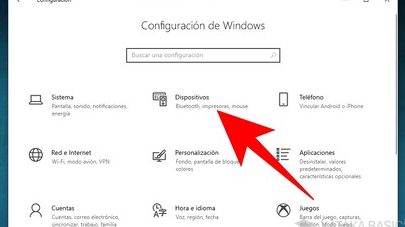
2. En la ventana de Configuración, selecciona "Dispositivos" para acceder a la configuración de dispositivos.
3. En el menú lateral izquierdo, haz clic en "Bluetooth y otros dispositivos" para abrir la configuración de Bluetooth.
4. En la sección de Bluetooth, cambia el interruptor a la posición de ENCENDIDO para activar el Bluetooth.
5. Una vez activado, tu dispositivo Windows 10 estará listo para conectarse y emparejarse con otros dispositivos Bluetooth cercanos.
Solución de problemas comunes al activar el Bluetooth en Windows 10
- Asegúrate de que tu dispositivo Windows 10 tenga el hardware de Bluetooth integrado o un adaptador Bluetooth externo correctamente instalado.
- Verifica que los controladores de Bluetooth estén actualizados. Puedes hacerlo visitando el sitio web del fabricante de tu dispositivo o utilizando el Administrador de dispositivos de Windows.
- Reinicia tu dispositivo Windows 10 y los dispositivos Bluetooth que intentas emparejar.
- Comprueba si el modo avión está activado, ya que esto puede desactivar el Bluetooth. Para hacerlo, ve a la configuración de tu dispositivo Windows 10 y asegúrate de que el modo avión esté desactivado.
- Si sigues teniendo problemas, considera reiniciar la configuración de Bluetooth en tu dispositivo Windows 10. Para ello, ve a la configuración de Bluetooth y haz clic en "Restaurar" o "Reiniciar" para restablecer la configuración predeterminada del Bluetooth.
Recuerda que estos son solo algunos consejos generales y que pueden variar dependiendo de la versión específica de Windows 10 que estés utilizando.
Preguntas Frecuentes
¿Cuáles son los pasos para activar Bluetooth en Windows 10 y garantizar una conectividad eficiente?
Activar Bluetooth en Windows 10 es un proceso sencillo que te permitirá disfrutar de una conectividad eficiente con tus dispositivos. Sigue estos pasos para activarlo:
1. **Haz clic en el botón de inicio** en la esquina inferior izquierda de la pantalla y selecciona "Configuración" (el icono del engranaje).
2. En la ventana de configuración, **selecciona "Dispositivos"**.
3. En la pestaña de dispositivos, **haz clic en "Bluetooth y otros dispositivos"**.
4. **Verifica que el interruptor de Bluetooth esté activado**. Si no lo está, simplemente deslízalo hacia la posición de encendido.
5. Una vez que el Bluetooth esté activado, **puedes comenzar a emparejar tus dispositivos**. Haz clic en "Agregar dispositivo" para iniciar la búsqueda de dispositivos Bluetooth cercanos.
6. Selecciona el dispositivo que desees emparejar de la lista que aparece. Si no ves el dispositivo que deseas emparejar, asegúrate de que esté en modo de emparejamiento y lo suficientemente cerca de tu computadora.
7. **Sigue las instrucciones adicionales que aparezcan** en la pantalla para completar el proceso de emparejamiento. Esto puede incluir ingresar un código de emparejamiento o confirmar una solicitud de emparejamiento en el otro dispositivo.
8. Una vez que el emparejamiento se haya completado, **verás el dispositivo conectado en la lista de dispositivos Bluetooth** en la ventana de configuración.
Recuerda que para garantizar una conectividad eficiente, es importante mantener tus controladores de Bluetooth actualizados. Puedes hacerlo a través del Administrador de dispositivos en Windows o visitando el sitio web del fabricante de tu computadora para descargar las últimas actualizaciones de controladores.
¡Listo! Ahora tienes activado el Bluetooth en Windows 10 y puedes disfrutar de una conectividad eficiente con tus dispositivos compatibles.
¿Es posible utilizar el Bluetooth en Windows 10 para conectar dispositivos externos como auriculares, altavoces o teclados inalámbricos? ¿Cómo se hace?
Sí, es posible utilizar Bluetooth en Windows 10 para conectar dispositivos externos como auriculares, altavoces o teclados inalámbricos. A continuación te explico cómo hacerlo:
1. Abre la configuración de Windows 10, puedes hacerlo pulsando el icono de inicio en la esquina inferior izquierda y seleccionando "Configuración".
2. En la ventana de Configuración, busca y haz clic en "Dispositivos".
3. En la siguiente pantalla, selecciona "Bluetooth y otros dispositivos" en el menú de la izquierda.
4. Asegúrate de que el Bluetooth esté activado. Si no lo está, activa el interruptor de Bluetooth.
5. Una vez que el Bluetooth esté activado, podrás ver una opción que dice "Agregar Bluetooth u otro dispositivo". Haz clic en este botón.
6. Se abrirá una nueva ventana donde podrás elegir el tipo de dispositivo que deseas conectar. Por ejemplo, si quieres conectar unos auriculares, selecciona la opción "Auriculares".
7. Windows 10 comenzará a buscar dispositivos Bluetooth disponibles en el área cercana. Asegúrate de que tu dispositivo externo esté en modo de emparejamiento o visibilidad.
8. Cuando Windows 10 encuentre el dispositivo, simplemente haz clic en él para emparejarlo. Si se te solicita un código de emparejamiento, sigue las instrucciones proporcionadas por el dispositivo externo. En la mayoría de los casos, se trata de ingresar un código en el teclado o confirmar una clave en el dispositivo.
9. Una vez que el dispositivo esté emparejado, podrás utilizarlo de forma inalámbrica con tu computadora Windows 10.
Recuerda que el proceso de emparejamiento puede variar dependiendo del tipo de dispositivo que estés conectando, pero en general, estos son los pasos generales que debes seguir. ¡Disfruta de la comodidad de utilizar dispositivos externos sin cables!
¿Qué precauciones de seguridad se deben tener en cuenta al activar y utilizar Bluetooth en Windows 10 para evitar posibles hackeos o interferencias?
Para garantizar la seguridad al activar y utilizar Bluetooth en Windows 10, es importante tener en cuenta algunas precauciones:
1. **Mantener el sistema actualizado**: Mantener tanto el sistema operativo como los controladores de Bluetooth actualizados es esencial para asegurarse de que se hayan corregido posibles vulnerabilidades.
2. **Utilizar contraseñas seguras**: Al conectar dispositivos a través de Bluetooth, se recomienda utilizar contraseñas seguras y cambiarlas periódicamente. Esto ayudará a evitar que personas no autorizadas accedan a tus dispositivos o interrumpan la comunicación.
3. **Configurar el modo de visibilidad adecuado**: Asegúrate de configurar correctamente el modo de visibilidad de tu dispositivo Bluetooth. Limita la visibilidad solo a aquellos dispositivos con los que deseas emparejar o conectarte.
4. **Evitar conexiones automáticas**: Desactiva la opción de conexión automática en tu dispositivo Windows 10, ya que esto puede permitir que dispositivos desconocidos se conecten sin tu conocimiento.
5. **No aceptar conexiones no deseadas**: Si recibes una solicitud de conexión de un dispositivo desconocido, evita aceptarla. Es posible que este intento de conexión sea malicioso y pueda poner en riesgo la seguridad de tus dispositivos.
6. **Utilizar software de seguridad**: Es recomendable contar con un software de seguridad confiable que incluya funciones de protección de Bluetooth. Este tipo de herramientas pueden detectar y bloquear intentos de hackeo o interrupciones no autorizadas.
7. **Apagar el Bluetooth cuando no se utilice**: Cuando no estés utilizando Bluetooth, apaga esta función en tu dispositivo. De esta manera, se reduce la exposición a posibles amenazas externas.
8. **Desactivar la detección automática**: Desactiva la detección automática de dispositivos en tu dispositivo Windows 10 para evitar que se realicen conexiones no deseadas o sin tu conocimiento.
Recuerda que estas precauciones ayudan a minimizar los riesgos de hackeos o interferencias, pero no garantizan una protección absoluta. Siempre es importante estar atento y utilizar el sentido común al utilizar Bluetooth en Windows 10.
Si quieres conocer otros artículos similares a Guía Para Activar Bluetooth En Windows 10: Conectividad Eficiente puedes visitar la categoría Windows.

Artículos Relacionados