
Cómo Agregar Una Celda En Excel
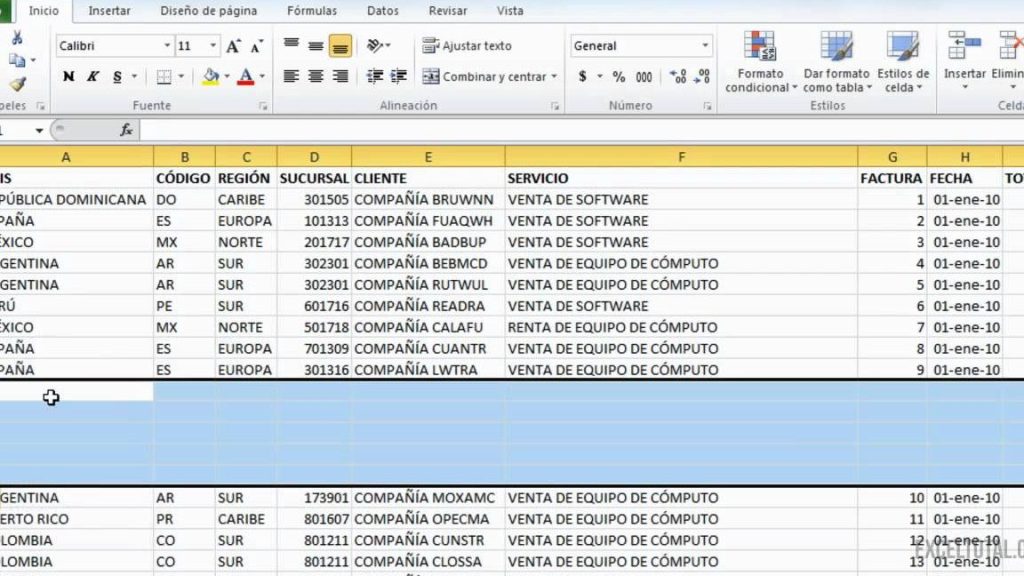
En este artículo aprenderás cómo agregar una celda en Excel de forma rápida y sencilla. Descubre los diferentes métodos que te permitirán insertar una nueva celda en tu hoja de cálculo, ya sea vacía o con contenido. Optimiza tus tareas y organiza de manera eficiente tus datos con esta útil herramienta.
- Excel - Añadir una o varias filas en Excel. Insertar columnas. Tutorial en español HD
- Subtítulo 1: Importancia de agregar una celda en Excel
- Subtítulo 2: Pasos para agregar una celda en Excel
- Subtítulo 3: Consejos para agregar una celda en Excel de manera eficiente
- Preguntas Frecuentes
- ¿Cuál es la forma más rápida y eficiente de agregar una nueva celda en Excel mediante atajos de teclado?
- ¿Existe alguna función o fórmula específica en Excel que permita agregar automáticamente una celda adicional basada en ciertos criterios o condiciones?
- ¿Cuáles son los pasos a seguir para insertar una nueva celda en Excel y asegurarse de que esté correctamente alineada con las demás celdas de la hoja de cálculo?
Excel - Añadir una o varias filas en Excel. Insertar columnas. Tutorial en español HD
[arve url="https://www.youtube.com/embed/BBLoVA7dqB8" title="Video" description="Video" upload_date="2003-04-02" thumbnail="https://upload.wikimedia.org/wikipedia/commons/e/ef/Youtube_logo.png"/]
Subtítulo 1: Importancia de agregar una celda en Excel
La importancia de agregar una celda en Excel radica en su función fundamental como unidad básica de una hoja de cálculo. Las celdas permiten ingresar y organizar datos de manera estructurada, lo que facilita la manipulación y el análisis de información en una amplia variedad de contextos tecnológicos. Agregar celdas en Excel es esencial para crear tablas, realizar cálculos, crear gráficos y generar informes.
Subtítulo 2: Pasos para agregar una celda en Excel
Agregar una celda en Excel es un proceso sencillo que se puede realizar siguiendo los siguientes pasos:
1. Seleccionar la celda contigua a la posición donde se desea agregar una nueva celda. Esto se puede hacer haciendo clic en la celda correspondiente o utilizando la tecla de dirección (flechas) para moverse por la hoja de cálculo.
2. Hacer clic derecho en la celda seleccionada para abrir el menú contextual. En este menú, seleccionar la opción "Insertar" para desplegar las diferentes opciones de inserción de celdas.
3. Elegir la opción deseada según la necesidad. Por ejemplo, se puede insertar una celda completa, una fila o una columna. También se puede desplazar las celdas existentes hacia la derecha o hacia abajo para hacer espacio para la nueva celda.
4. Verificar que la nueva celda se haya agregado correctamente. La celda agregada aparecerá en blanco y puede ser editada según sea necesario.
Subtítulo 3: Consejos para agregar una celda en Excel de manera eficiente
Para agregar celdas en Excel de manera eficiente, se pueden tener en cuenta los siguientes consejos:
1. Planificar de antemano la estructura de la hoja de cálculo y determinar la ubicación adecuada para agregar nuevas celdas.
2. Utilizar atajos de teclado para agilizar el proceso, por ejemplo, la combinación de teclas Shift + Espacio para seleccionar una fila completa o Ctrl + Espacio para seleccionar una columna completa.
3. Evitar agregar celdas en medio de datos existentes, ya que esto puede complicar la organización y el análisis de la información.
4. Utilizar fórmulas y funciones de Excel para automatizar los cálculos y agilizar el procesamiento de datos en las nuevas celdas agregadas.
Al seguir estos consejos, se puede agregar una celda en Excel de manera eficiente y aprovechar al máximo las capacidades de esta potente herramienta tecnológica.
Preguntas Frecuentes
¿Cuál es la forma más rápida y eficiente de agregar una nueva celda en Excel mediante atajos de teclado?
La forma más rápida y eficiente de agregar una nueva celda en Excel mediante atajos de teclado es utilizando la combinación de teclas "Ctrl"+"Shift"+"+" (más). Esto permitirá insertar una nueva celda justo encima de la celda seleccionada y desplazar el resto de las celdas hacia abajo.
Es importante resaltar que para utilizar este atajo es necesario seleccionar previamente la celda en la que se desea insertar la nueva celda. Una vez seleccionada, se presiona la combinación de teclas "Ctrl"+"Shift"+"+" y automáticamente se insertará una nueva fila o columna según la selección realizada.
Nota: Es recomendable tener precaución al utilizar este atajo, ya que puede afectar la estructura de tu hoja de cálculo si no se utiliza adecuadamente.
¿Existe alguna función o fórmula específica en Excel que permita agregar automáticamente una celda adicional basada en ciertos criterios o condiciones?
Sí, en Excel existe una función llamada "SI" que permite agregar automáticamente una celda adicional basada en ciertos criterios o condiciones. La función SI analiza una condición y devuelve diferentes resultados dependiendo de si la condición es verdadera o falsa.
La sintaxis básica de la función SI es la siguiente:
=SI(condición; valor_si_verdadero; valor_si_falso)
Donde "condición" es la expresión o criterio que se evalúa, "valor_si_verdadero" es el resultado que se obtiene si la condición es verdadera, y "valor_si_falso" es el resultado que se obtiene si la condición es falsa.
Por ejemplo, supongamos que tenemos una columna A con valores numéricos y queremos agregar una columna B que muestre "Aprobado" si el valor en la columna A es mayor o igual a 70, y "Reprobado" si es menor a 70. Podríamos utilizar la función SI de la siguiente manera:
=SI(A1>=70; "Aprobado"; "Reprobado")
Esta fórmula se aplicaría a la celda B1 y se arrastraría hacia abajo para aplicarla a todas las celdas de la columna B.
Recuerda que puedes utilizar formato de texto enriquecido para resaltar partes importantes de tu respuesta. Para colocar texto en negritas en Excel, puedes utilizar la etiqueta alrededor del texto que deseas destacar.
Espero que esta información te sea útil en el contexto de Tecnología.
¿Cuáles son los pasos a seguir para insertar una nueva celda en Excel y asegurarse de que esté correctamente alineada con las demás celdas de la hoja de cálculo?
Para insertar una nueva celda en Excel y asegurarse de que esté correctamente alineada con las demás celdas de la hoja de cálculo, sigue estos pasos:
1. Abre la hoja de cálculo de Excel y selecciona la columna o fila donde deseas insertar la nueva celda. Puedes hacerlo haciendo clic en el encabezado de la columna o fila correspondiente.
2. Haz clic derecho en la selección y selecciona "Insertar" en el menú desplegable. También puedes utilizar el atajo de teclado "Ctrl + Shift + +" (signo más).
3. Una vez que hayas insertado la nueva celda, verifica que esté correctamente alineada con las demás celdas de la hoja de cálculo. Excel automáticamente ajusta la alineación de las celdas circundantes para mantener la estructura de la hoja de cálculo.
4. Si la nueva celda no está alineada correctamente, es posible que debas ajustar las propiedades de formato de la celda. Puedes hacerlo seleccionando la celda y utilizando las opciones de formato en la barra de herramientas o en la pestaña "Inicio" en la cinta de opciones.
5. Asegúrate de que la nueva celda tenga el mismo formato (por ejemplo, fuente, tamaño de letra, alineación) que las demás celdas de la hoja de cálculo. Esto ayudará a mantener una apariencia uniforme y profesional en tu documento.
Recuerda guardar los cambios realizados en el archivo de Excel para asegurarte de que los ajustes en las celdas se guarden correctamente.
Si quieres conocer otros artículos similares a Cómo Agregar Una Celda En Excel puedes visitar la categoría Ofimatica.

Artículos Relacionados