
¿Cómo Eliminar Celdas En Blanco En Excel?
Si trabajas con Excel, seguramente te has encontrado con celdas vacías que arruinan tus datos. En este artículo te mostraremos diferentes métodos para eliminar esas molestas celdas en blanco y optimizar tu trabajo con esta herramienta de hojas de cálculo. ¡Sigue leyendo!
- Cómo rellenar celdas vacías y quitar errores en #excel
- Subtítulo 1: ¿Por qué es importante eliminar celdas en blanco en Excel?
- Subtítulo 2: Métodos para eliminar celdas en blanco en Excel
- Subtítulo 3: Recomendaciones para evitar celdas en blanco en Excel
- Preguntas Frecuentes
- ¿Cuál es la forma más eficiente de eliminar todas las celdas en blanco en una hoja de Excel usando una fórmula o una función?
- ¿Existe alguna manera de eliminar todas las celdas en blanco de una columna específica en Excel sin perder los datos de las celdas adyacentes?
- ¿Cuál es el método más rápido para eliminar todas las filas en blanco de una hoja de Excel sin tener que realizar una eliminación manual por celda?
Cómo rellenar celdas vacías y quitar errores en #excel
[arve url="https://www.youtube.com/embed/cFiSpanXtWo" title="Video" description="Video" upload_date="2003-04-02" thumbnail="https://upload.wikimedia.org/wikipedia/commons/e/ef/Youtube_logo.png"/]
Subtítulo 1: ¿Por qué es importante eliminar celdas en blanco en Excel?
Las celdas en blanco en Excel pueden ser problemáticas, ya que pueden afectar la precisión de los cálculos, la apariencia de las hojas de cálculo y la eficiencia en el tratamiento de los datos. Por lo tanto, eliminar las celdas en blanco es fundamental para mantener la integridad de nuestras hojas de cálculo y garantizar la adecuada gestión de la información.
Subtítulo 2: Métodos para eliminar celdas en blanco en Excel
Existen diferentes métodos para eliminar celdas en blanco en Excel, algunos de los cuales se mencionan a continuación:
1. Utilizar la función "Buscar y reemplazar": Esta opción nos permite buscar celdas vacías y reemplazarlas por un valor específico o eliminarlas por completo.
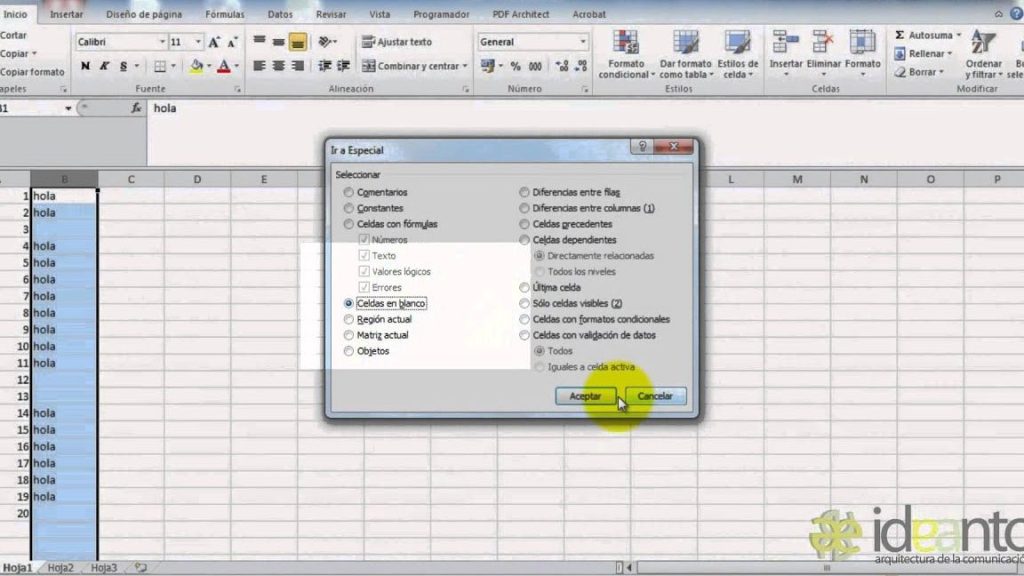
2. Utilizar la función "Ir a especiales": Esta función nos permite seleccionar todas las celdas en blanco en una hoja de cálculo y luego eliminarlas o reemplazarlas según sea necesario.
3. Utilizar fórmulas: Podemos utilizar fórmulas como "SI()", "CONTAR.BLANCO()" o "ESBLANCO()" para identificar y eliminar las celdas en blanco en Excel.
Estos son solo algunos ejemplos de los métodos disponibles, y la elección del método dependerá de las necesidades específicas y preferencias del usuario.
Subtítulo 3: Recomendaciones para evitar celdas en blanco en Excel
Además de saber cómo eliminar las celdas en blanco, es importante tomar medidas para evitar que aparezcan en primer lugar. Algunas recomendaciones útiles incluyen:
1. Mantener los datos bien organizados: Asegurarse de ingresar los datos en las celdas correctas y evitar dejar celdas vacías innecesariamente.
2. Utilizar validación de datos: Definir reglas o restricciones para los datos ingresados en las celdas, lo cual puede ayudar a prevenir la aparición de celdas vacías.
3. Utilizar formatos de celda adecuados: Establecer formatos de celda restrictivos para ciertos rangos de datos puede ayudar a evitar la entrada de celdas en blanco por accidente.
Siguiendo estas recomendaciones y utilizando métodos efectivos para eliminar celdas en blanco en Excel, podemos mejorar la calidad y confiabilidad de nuestras hojas de cálculo.
Preguntas Frecuentes
¿Cuál es la forma más eficiente de eliminar todas las celdas en blanco en una hoja de Excel usando una fórmula o una función?
Para eliminar todas las celdas en blanco en una hoja de Excel, puedes utilizar la función "Filtrar" en combinación con el comando "Eliminar filas". Sigue estos pasos:
1. Selecciona el rango de datos en el cual deseas eliminar las celdas en blanco.
2. En la pestaña "Datos", haz clic en el botón "Filtrar" para agregar filtros a tus datos.
3. Haz clic en la flecha que aparece en la columna que contiene tus datos y selecciona la opción "Seleccionar todo" para mostrar todos los valores.
4. Desmarca la casilla de verificación "Espacios en blanco" para filtrar solo las celdas que contienen valores.
5. Ahora, todas las filas que tienen celdas en blanco están ocultas.
6. Selecciona todo el rango de datos nuevamente, incluidas las filas ocultas.
7. Haz clic derecho en alguna de las filas seleccionadas y selecciona la opción "Eliminar filas" para eliminar las filas ocultas junto con las celdas en blanco.
De esta manera, habrás eliminado todas las celdas en blanco en tu hoja de Excel utilizando la función "Filtrar" y el comando "Eliminar filas". Recuerda desactivar el filtro si deseas ver todos los datos nuevamente.
¿Existe alguna manera de eliminar todas las celdas en blanco de una columna específica en Excel sin perder los datos de las celdas adyacentes?
Sí, es posible eliminar todas las celdas en blanco de una columna específica en Excel sin perder los datos de las celdas adyacentes. Puedes seguir estos pasos:
1. Selecciona la columna en la que deseas eliminar las celdas en blanco.
2. Haz clic derecho en la selección y elige "Filtrar" en el menú contextual.
3. Luego, haz clic en la flecha del filtro en la columna seleccionada y desmarca la casilla correspondiente a las celdas en blanco. Esto filtrará solo las celdas que contienen datos y ocultará las celdas en blanco.
4. A continuación, selecciona las celdas visibles (las que contienen datos) manteniendo presionada la tecla "Ctrl" y haciendo clic en ellas.
5. Haz clic derecho en alguna de las celdas seleccionadas y elige "Eliminar" en el menú contextual.
6. En la ventana emergente, selecciona "Desplazar celdas hacia arriba" y haz clic en "Aceptar". Esto eliminará las celdas en blanco y moverá los datos hacia arriba para llenar los espacios vacíos.
Es importante destacar que este proceso eliminará permanentemente las celdas en blanco y reordenará los datos en la columna. Recuerda siempre hacer una copia de seguridad de tu archivo de Excel antes de realizar cualquier modificación importante.
Recuerda también mantener actualizado tu software de Excel para aprovechar las últimas funciones y mejoras relacionadas con la gestión de datos.
¿Cuál es el método más rápido para eliminar todas las filas en blanco de una hoja de Excel sin tener que realizar una eliminación manual por celda?
Para eliminar rápidamente todas las filas en blanco de una hoja de Excel sin tener que realizar una eliminación manual por celda, puedes seguir estos pasos:
1. Abre el archivo de Excel y selecciona la hoja de trabajo en la que quieres eliminar las filas en blanco.
2. Haz clic en la pestaña "Inicio" en la barra de herramientas de Excel.
3. En el grupo "Edición", busca el botón "Buscar y seleccionar" y haz clic en él. Un menú desplegable se abrirá.
4. Selecciona la opción "Ir a..." del menú desplegable. Aparecerá un cuadro de diálogo llamado "Ir a".
5. En el cuadro de diálogo "Ir a", haz clic en el botón "Especial". Aparecerá otro cuadro de diálogo llamado "Ir a especial".
6. En el cuadro de diálogo "Ir a especial", selecciona la opción "Blancos" y haz clic en "Aceptar". Ahora todas las celdas en blanco de la hoja de trabajo estarán seleccionadas.
7. Presiona la combinación de teclas "Ctrl" + "-" (menos) en tu teclado. Aparecerá un cuadro de diálogo llamado "Eliminar".
8. En el cuadro de diálogo "Eliminar", asegúrate de que la opción "Desplazar celdas hacia arriba" esté seleccionada y haz clic en "Aceptar". Todas las filas en blanco serán eliminadas y las filas restantes se reorganizarán automáticamente.
Ten en cuenta que este método eliminará permanentemente las filas en blanco de la hoja de Excel. Asegúrate de guardar una copia de seguridad de tu archivo antes de eliminar las filas en caso de que desees recuperarlas posteriormente.
Espero que esta respuesta te sea útil para eliminar rápidamente las filas en blanco de una hoja de Excel.
Si quieres conocer otros artículos similares a ¿Cómo Eliminar Celdas En Blanco En Excel? puedes visitar la categoría Ofimatica.

Artículos Relacionados