
Cómo Justificar Un Texto En Excel
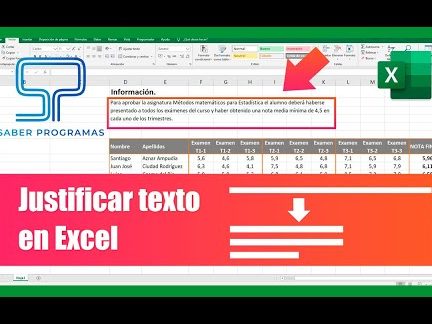
En Excel, la alineación de texto juega un papel clave en la presentación y legibilidad de datos. En este artículo, aprenderás cómo justificar el texto de forma efectiva, garantizando una apariencia profesional de tus hojas de cálculo. Descubre todos los pasos necesarios para lograr una presentación impecable en Excel.
- 7 trucos avanzados de Excel que necesitas saber para conseguir trabajo
- Importancia de justificar el texto en Excel
- Métodos para justificar el texto en Excel
- Beneficios de justificar el texto en Excel
- Preguntas Frecuentes
- ¿Cuáles son los métodos más efectivos para justificar un texto en Excel y lograr una apariencia profesional en un informe o documento?
- ¿Existe alguna función o fórmula específica en Excel que permita justificar automáticamente el texto en una celda?
- ¿Cuáles son las ventajas y desventajas de utilizar la opción de justificación de texto en Excel en comparación con otros programas similares?
7 trucos avanzados de Excel que necesitas saber para conseguir trabajo
[arve url="https://www.youtube.com/embed/TWS1KvcjM-Y" title="Video" description="Video" upload_date="2003-04-02" thumbnail="https://upload.wikimedia.org/wikipedia/commons/e/ef/Youtube_logo.png"/]
Importancia de justificar el texto en Excel
Justificar el texto en Excel es una técnica fundamental para mejorar la presentación y legibilidad de los datos en una hoja de cálculo. Permite alinear el texto a lo largo de la página, creando un aspecto más profesional y organizado. Además, facilita la comparación y el análisis de los datos, ya que todos los elementos están alineados correctamente.
Métodos para justificar el texto en Excel
Existen diferentes métodos para justificar el texto en Excel:
- Utilizar la opción de "Alineación" en la barra de herramientas, donde se puede seleccionar la alineación deseada: izquierda, centro, derecha o justificado.
- Usar la combinación de teclas "Ctrl + J" para justificar el texto seleccionado.
- Aplicar el formato condicional para ajustar automáticamente la justificación del texto según ciertos criterios predefinidos.
Beneficios de justificar el texto en Excel
Justificar el texto en Excel ofrece varios beneficios:
- Mejora la apariencia visual de la hoja de cálculo, haciéndola más atractiva y fácil de leer.
- Facilita la comparación y el análisis de los datos al alinearlos correctamente.
- Permite presentar informes y documentos de manera más profesional y ordenada.
- Ayuda a evitar errores y confusiones, ya que el texto está claramente alineado.
- Mejora la eficiencia en la lectura y comprensión de los datos, ahorrando tiempo y esfuerzo.
Preguntas Frecuentes
¿Cuáles son los métodos más efectivos para justificar un texto en Excel y lograr una apariencia profesional en un informe o documento?
Para justificar un texto en Excel y lograr una apariencia profesional en un informe o documento, se pueden utilizar los siguientes métodos:
1. Alineación justificada: Esta opción permite que el texto se alinee tanto a la izquierda como a la derecha, creando márgenes uniformes en ambos lados. Para aplicarla, selecciona las celdas que contienen el texto y haz clic en el botón "Alinear texto a la izquierda y derecha" en la barra de herramientas de formato.
2. Alineación distribuida: Esta opción es similar a la alineación justificada, pero también ajusta automáticamente el espaciado entre las palabras para que ocupen todo el ancho de la celda. Selecciona las celdas, haz clic en el botón "Alinear texto a la izquierda y derecha" y luego en la opción "Distribuir todo el texto en la celda".
3. Alineación vertical superior: Además de justificar el texto horizontalmente, es importante alinear verticalmente el contenido. Haz clic derecho sobre las celdas seleccionadas, selecciona "Formato de celdas" y ve a la pestaña "Alineación". Luego, elige "Superior" en la opción de alineación vertical.
4. Espacios adicionales: Si quieres ajustar aún más el espaciado entre las palabras para equilibrar las líneas de texto, puedes agregar espacios adicionales manualmente. Selecciona una celda y edita el contenido utilizando espacios en blanco adicionales entre las palabras hasta obtener la apariencia deseada.
Además de estos métodos, es importante tener en cuenta algunas recomendaciones para mantener la apariencia profesional:
- Utiliza fuentes claras y legibles, como Arial o Calibri, con un tamaño adecuado para el contenido.
- Usa formatos consistentes en todo el informe, como la misma fuente, tamaño y espaciado de línea.
- Evita utilizar líneas o bordes excesivos en las tablas, ya que puede dificultar la legibilidad.
- Utiliza colores adecuados para resaltar información importante, pero sin abusar de ellos.
- Asegúrate de que los datos estén bien organizados, utilizando títulos de sección, subtítulos, viñetas o numeración cuando sea necesario.
Siguiendo estos métodos y recomendaciones, podrás justificar el texto en Excel y lograr una apariencia profesional en tus informes o documentos relacionados con tecnología.
¿Existe alguna función o fórmula específica en Excel que permita justificar automáticamente el texto en una celda?
En Excel, no existe una función o fórmula específica para justificar automáticamente el texto en una celda. Sin embargo, puedes utilizar la opción de alineación en la barra de herramientas para lograr este efecto.
Para justificar el texto en una celda, sigue los siguientes pasos:
1. Selecciona la celda o el rango de celdas que deseas justificar.
2. Haz clic derecho y selecciona "Formato de celdas" en el menú desplegable.
3. En la pestaña "Alineación", selecciona la opción "Justificar" en el apartado "Alineación horizontal". Esto hará que el texto se ajuste tanto a la izquierda como a la derecha de la celda.
4. Haz clic en "Aceptar" para aplicar la justificación al texto en la celda o rango seleccionado.
Recuerda que esta opción solo justifica el texto dentro de cada celda individualmente. Si deseas justificar todo el contenido en una columna, por ejemplo, tendrás que aplicar esta configuración a cada celda individualmente o utilizar una macro de VBA para automatizar el proceso.
Espero que esta información te sea útil. ¡Buena suerte!
¿Cuáles son las ventajas y desventajas de utilizar la opción de justificación de texto en Excel en comparación con otros programas similares?
La opción de justificación de texto en Excel ofrece varias ventajas y desventajas en comparación con otros programas similares. En el contexto de Tecnología, estas son algunas características a tener en cuenta:
Ventajas:
1. Flexibilidad: Excel permite justificar el texto en diferentes direcciones, como izquierda, derecha, centrado y justificado. Esto brinda mayor libertad para adaptar el formato del texto a nuestras necesidades.
2. Organización: La justificación de texto en Excel facilita la creación de hojas de cálculo ordenadas y legibles. Alineando el texto correctamente, es más fácil seguir columnas y filas, lo que resulta especialmente útil en la presentación de datos técnicos o científicos.
3. Personalización: Excel permite ajustar el espaciado entre caracteres y palabras, lo que nos da la posibilidad de adaptar el diseño del texto a nuestro gusto. Esto puede ser útil para mejorar la legibilidad o destacar cierta información.
Desventajas:
1. Compatibilidad: Aunque Excel es ampliamente utilizado en el ámbito profesional, puede haber problemas de compatibilidad cuando se comparte una hoja de cálculo con usuarios que no tienen instalado el programa. Esto puede hacer que la justificación de texto se vea alterada o incluso se pierda.
2. Limitaciones de formato: A diferencia de otros programas de edición de texto, la opción de justificación en Excel tiene ciertas limitaciones en cuanto a opciones de formato y estilos disponibles. Esto puede resultar restrictivo para aquellos que buscan un mayor nivel de personalización en sus documentos.
En resumen, la justificación de texto en Excel ofrece flexibilidad y organización para la presentación de datos, pero puede presentar problemas de compatibilidad y limitaciones de formato en comparación con otras herramientas similares.
Si quieres conocer otros artículos similares a Cómo Justificar Un Texto En Excel puedes visitar la categoría Ofimatica.

Artículos Relacionados