
Cómo Hacer Un Díptico En Word
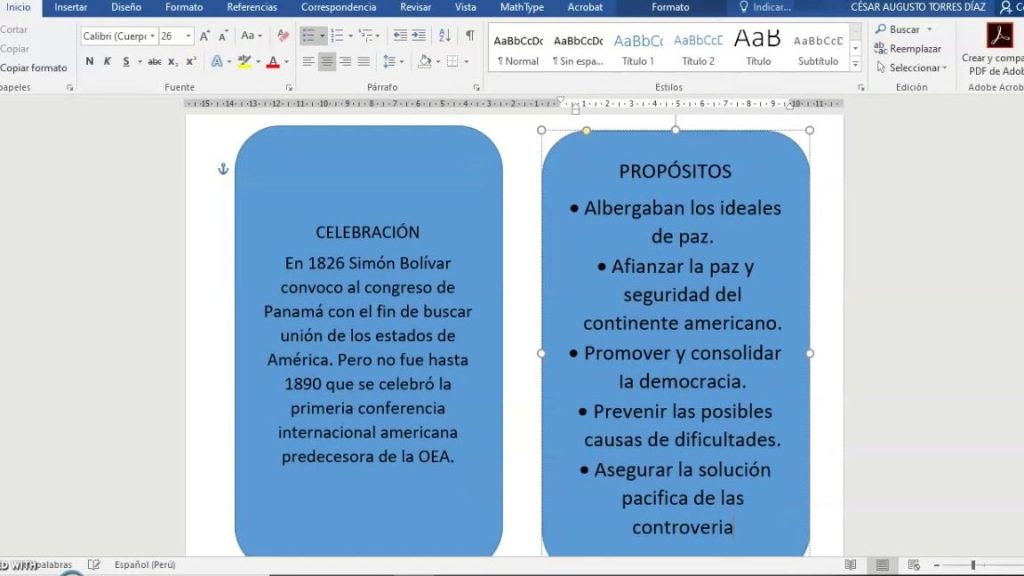
En este artículo te enseñaremos paso a paso cómo hacer un díptico en Word, una herramienta muy útil para presentar información de manera organizada y atractiva. ¡Descubre cómo aprovechar al máximo todas las opciones de diseño y personalización que ofrece este programa!
- HICIERON DE LADO A DINA, AGENDA DE DINA ES RI1CULO NADIE SE QUIERE REUNIR CON UNA PRESIDENTA 4S3S1N4
- Pasos para crear un díptico en Word
- Personalización y diseño del díptico
- Impresión y distribución del díptico
- Preguntas Frecuentes
- ¿Cuál es la mejor manera de diseñar un díptico interactivo utilizando las funciones de Word en su última versión?
- ¿Qué pasos y herramientas puedo utilizar para crear un díptico profesional en Word con una apariencia moderna y atractiva?
- ¿Existen plantillas predefinidas en Word que me ayuden a crear fácilmente un díptico con un diseño personalizado, enfocado en tecnología y con los elementos necesarios?
HICIERON DE LADO A DINA, AGENDA DE DINA ES RI1CULO NADIE SE QUIERE REUNIR CON UNA PRESIDENTA 4S3S1N4
[arve url="https://www.youtube.com/embed/witzGtCx2TU" title="Video" description="Video" upload_date="2003-04-02" thumbnail="https://upload.wikimedia.org/wikipedia/commons/e/ef/Youtube_logo.png"/]
Pasos para crear un díptico en Word
En este subtítulo se detallarán los pasos necesarios para crear un díptico utilizando Microsoft Word.
Personalización y diseño del díptico
En este subtítulo se explicará cómo personalizar y diseñar el díptico en Word, incluyendo la elección de plantillas, colores, fuentes y elementos gráficos.
Impresión y distribución del díptico
Este subtítulo abordará el proceso de impresión y distribución del díptico creado en Word, incluyendo opciones de impresión y recomendaciones para su difusión.
Preguntas Frecuentes
¿Cuál es la mejor manera de diseñar un díptico interactivo utilizando las funciones de Word en su última versión?
La última versión de Word ofrece diversas opciones para diseñar un díptico interactivo de manera eficiente. A continuación, te presento una serie de pasos a seguir:
1. Abrir Word y seleccionar la opción "Nuevo documento en blanco" para comenzar.
2. En el menú principal, ir a la pestaña "Diseño de página" y elegir el tamaño de papel adecuado para el díptico. Puedes utilizar el tamaño A4 o personalizarlo según tus necesidades.
3. Dividir la página en dos secciones iguales, lo cual será la base del diseño del díptico. Para hacerlo, ve a la pestaña "Diseño de página", selecciona la opción "Columnas" y escoge "dos" columnas.
4. Ahora, puedes comenzar a diseñar el contenido del díptico en cada una de las columnas. Puedes agregar imágenes, texto y gráficos relevantes para el tema de Tecnología que estés abordando. Recuerda destacar la información más importante utilizando la función de negritas con .
5. Para hacer que el díptico sea interactivo, puedes incluir enlaces a páginas web o documentos relacionados. Para ello, selecciona el texto o imagen que deseas vincular, ve a la pestaña "Insertar" y selecciona la opción "Hipervínculo". Luego, ingresa la dirección URL o busca el archivo correspondiente en tu dispositivo.
6. Una vez que hayas terminado de diseñar el díptico, revisa cuidadosamente el formato y el contenido para asegurarte de que esté completo y sin errores. Utiliza la función de vista previa para verificar cómo se verá antes de imprimirlo o guardar en formato digital.
Recuerda que estos son solo pasos generales para diseñar un díptico interactivo en Word. Puedes explorar otras funciones y herramientas adicionales que ofrece el programa para personalizar aún más tu diseño y optimizar la presentación de la información relacionada con la Tecnología.
¿Qué pasos y herramientas puedo utilizar para crear un díptico profesional en Word con una apariencia moderna y atractiva?
Para crear un díptico profesional en Word con una apariencia moderna y atractiva, puedes seguir los siguientes pasos:
1. Planifica el contenido: Antes de empezar a diseñar el díptico, define qué información y elementos gráficos quieres incluir. Organiza el contenido en secciones claras y define los mensajes clave que deseas transmitir.
2. Selecciona una plantilla adecuada: En Word, puedes encontrar diversas plantillas prediseñadas que se ajusten al estilo que buscas. Dirígete a la pestaña "Archivo" en la parte superior izquierda, selecciona "Nuevo" y busca plantillas de folletos o volantes.
3. Personaliza la plantilla: Una vez seleccionada la plantilla, personalízala para adaptarla a tu estilo y temática de Tecnologia. Cambia los colores, fuentes y tamaños de texto según tus preferencias y necesidades. Puedes resaltar las partes más importantes utilizando negritas con la etiqueta "".
4. Inserta imágenes: Agrega imágenes relacionadas con la temática de Tecnologia para hacer el díptico más visual y atractivo. Asegúrate de utilizar imágenes de alta calidad y colócalas en lugares estratégicos para captar la atención del lector.
5. Utiliza gráficos y iconos: Incorpora elementos gráficos como gráficos, íconos o infografías para presentar datos o estadísticas de manera más visual. Esto ayudará a que la información sea más fácil de entender y llame la atención del lector.
6. Diseña una portada llamativa: La portada es la primera impresión que tendrán los lectores, así que asegúrate de que sea atractiva y representativa. Utiliza elementos visuales relevantes y coloca el título de manera destacada para captar la atención.
7. Revisa y edita: Una vez que hayas completado el diseño del díptico, revisa cuidadosamente el contenido para corregir errores gramaticales o de ortografía. Además, asegúrate de que la información esté organizada de manera lógica y coherente.
8. Guarda en formato PDF: Para asegurarte de que el díptico se visualice correctamente en diferentes dispositivos y plataformas, guarda el documento final en formato PDF. Esto también evitará que se modifiquen los elementos de diseño al abrirlo en otros programas.
Recuerda que el diseño de un díptico profesional requiere tiempo, paciencia y atención a los detalles. Experimenta con diferentes combinaciones de diseño y busca inspiración en otras fuentes para crear un resultado final impactante.
¿Existen plantillas predefinidas en Word que me ayuden a crear fácilmente un díptico con un diseño personalizado, enfocado en tecnología y con los elementos necesarios?
Sí, en Microsoft Word puedes encontrar plantillas predefinidas que te ayudarán a crear un díptico con un diseño personalizado enfocado en tecnología. Para acceder a estas plantillas, sigue los siguientes pasos:
1. Abre Microsoft Word.
2. Haz clic en "Archivo" en la parte superior izquierda de la pantalla.
3. Selecciona "Nuevo" en el menú desplegable.
4. En la barra de búsqueda que aparece, escribe "díptico" y presiona Enter.
5. Aparecerán diferentes opciones de plantillas de dípticos. Puedes usar la barra de desplazamiento para ver más opciones.
6. Busca una plantilla que tenga un diseño relacionado con tecnología. Puedes identificarlas por la presencia de elementos como circuitos, dispositivos electrónicos o imágenes relacionadas con la informática.
7. Haz clic en la plantilla que te interese para obtener una vista previa de su diseño. Si estás satisfecho con ella, selecciona "Crear" para comenzar a trabajar en tu díptico.
Recuerda que una vez que hayas seleccionado una plantilla, podrás personalizarla según tus necesidades. Podrás cambiar el texto, las imágenes y otros elementos para adaptarla a tu contenido específico sobre tecnología.
Si quieres conocer otros artículos similares a Cómo Hacer Un Díptico En Word puedes visitar la categoría Ofimatica.

Artículos Relacionados