
Cómo Activar La Regla En Word
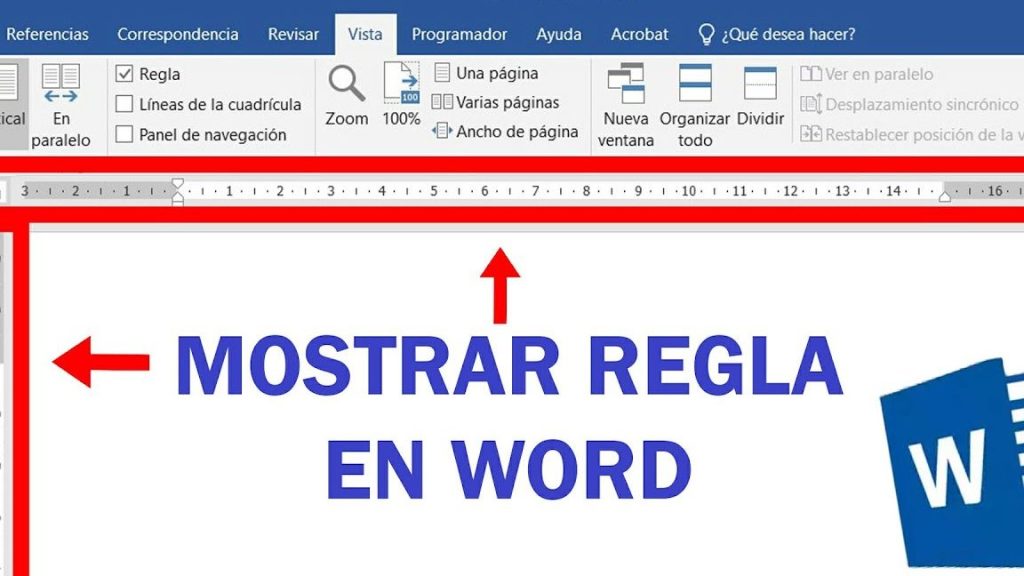
En este artículo aprenderás cómo activar la regla en Word, una herramienta que te permitirá tener un mayor control sobre la estructura y diseño de tus documentos. Conoce los pasos sencillos para habilitar esta función y aprovecha al máximo todas las opciones que te brinda Word.
✅ INSERTAR ÍNDICE Y NUMERACIÓN AUTOMÁTICA EN WORD 2023 | NORMAS APA 7ma EDICIÓN
[arve url="https://www.youtube.com/embed/HQtiHwUPaXI" title="Video" description="Video" upload_date="2003-04-02" thumbnail="https://upload.wikimedia.org/wikipedia/commons/e/ef/Youtube_logo.png"/]
¿Qué es la regla en Word?
La regla en Word es una herramienta de edición que se encuentra en la parte superior de la ventana del programa. Esta barra horizontal muestra unidades de medida y permite al usuario manipular los márgenes, sangrías, tabulaciones y otros elementos relacionados con el formato del documento.
Al activar la regla en Word, se pueden realizar ajustes precisos en la estructura del texto, lo que facilita la creación y edición de documentos más profesionales y estéticamente agradables.
Cómo activar la regla en Word
Activar la regla en Word es un proceso sencillo. Para hacerlo, sigue los siguientes pasos:
1. Abre Microsoft Word y abre un documento existente o crea uno nuevo.
2. Ve a la pestaña "Ver" en la barra de herramientas.
3. En el grupo "Mostrar" dentro de la pestaña "Ver", asegúrate de que la casilla de verificación "Regla" esté marcada.
4. Al marcar esta casilla, la regla aparecerá en la parte superior de la pantalla.
Si necesitas ocultar la regla nuevamente, simplemente desmarca la casilla "Regla" siguiendo los mismos pasos descritos anteriormente.
Ventajas de utilizar la regla en Word
La utilización de la regla en Word presenta varias ventajas:
- Facilita el ajuste de márgenes, sangrías y tabulaciones: La regla proporciona una forma visual de realizar estos ajustes, permitiendo un mayor control sobre la apariencia y estructura del documento.
- Mejora la presentación de los documentos: Al utilizar la regla, es posible crear documentos con un diseño más limpio y profesional, gracias a la precisión en la alineación de los elementos.
- Ahorra tiempo en la edición: La regla permite realizar ajustes rápidos y precisos, lo que acelera el proceso de edición y formateo del texto.
- Permite mantener la consistencia en el formato: Al utilizar la regla, se asegura que todos los elementos del documento sigan una estructura coherente, lo que mejora la legibilidad y la comprensión del contenido.
Preguntas Frecuentes
¿Cuál es el atajo de teclado para activar la regla en Word?
El atajo de teclado para activar la regla en Word es presionar la combinación Ctrl + Shift + R. Al hacerlo, se mostrará la regla en la parte superior e izquierda del documento, lo que te permitirá configurar fácilmente las sangrías y las tabulaciones.
¿Dónde puedo encontrar la opción para activar la regla en Word?
Para activar la regla en Word, sigue los siguientes pasos:
1. Abre el documento en Word.
2. Ve a la pestaña "Vista" en la barra de herramientas superior.
3. En el grupo "Mostrar u ocultar", marca la casilla de verificación junto a "Regla".
4. **Ahora podrás ver la regla en la parte superior y izquierda de tu documento.**
Recuerda que la regla te permite ajustar márgenes, sangrías y tabulaciones de manera visual, lo cual puede ser útil para formatear correctamente tus documentos.
Espero que esta respuesta haya sido útil. Si tienes alguna otra pregunta, ¡no dudes en preguntar!
¿Cómo puedo personalizar la regla en Word para adaptarla a mis necesidades específicas?
Para personalizar la regla en Word y adaptarla a tus necesidades específicas, sigue estos pasos:
1. Abre el documento de Word en el que deseas personalizar la regla.
2. Haz clic en la pestaña "Vista" en la barra de herramientas de Word.
3. En la sección "Mostrar u ocultar", asegúrate de que la opción "Regla" esté marcada.
4. **Haz clic derecho en la regla y selecciona "Configuración de la regla" en el menú desplegable**.
5. **En el cuadro de diálogo "Configuración de la regla", puedes ajustar diferentes aspectos**. Puedes cambiar las unidades de medida (pulgadas, centímetros, puntos, etc.), establecer el origen de la regla (izquierda o derecha) y configurar las tabulaciones.
6. Para establecer una nueva tabulación, **haz clic en el lugar donde deseas insertarla en la regla**. Aparecerá un indicador vertical en esa posición.
7. **Haz clic en el indicador y arrástralo hacia la posición deseada**. Puedes ajustar la alineación de la tabulación (izquierda, centrada, derecha, decimal) utilizando los botones en la parte superior de la regla.
8. **Para eliminar una tabulación, simplemente haz clic en ella y arrástrala fuera de la regla**.
9. **Una vez que hayas terminado de personalizar la regla, haz clic en "Aceptar" en el cuadro de diálogo "Configuración de la regla"**.
Recuerda que **la personalización de la regla solo se aplica al documento actual**. Si deseas utilizar la misma configuración de regla en futuros documentos, puedes guardar el documento como una plantilla o establecerla en tus opciones predeterminadas de Word.
Espero que esta respuesta te haya sido útil para personalizar la regla en Word y adaptarla a tus necesidades específicas en el contexto de Tecnología.
Si quieres conocer otros artículos similares a Cómo Activar La Regla En Word puedes visitar la categoría Ofimatica.

Artículos Relacionados