
Todo Sobre Las Actualizaciones De Windows 7
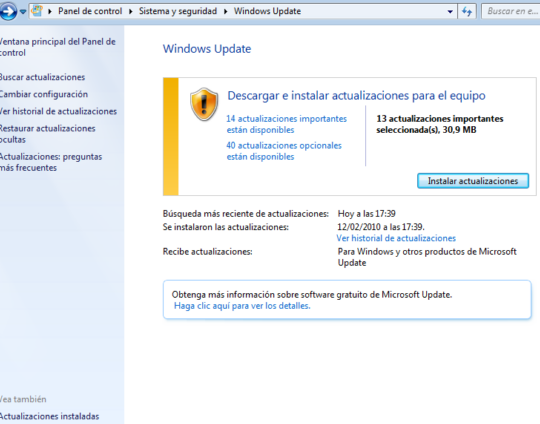
En este artículo, conocerás todo lo que necesitas saber sobre las actualizaciones de Windows 7. Descubre cómo mantener tu sistema operativo actualizado, las ventajas de instalar las últimas actualizaciones y los pasos para realizar el proceso de manera efectiva y segura. ¡No te pierdas esta guía completa sobre las actualizaciones de Windows 7!
- ✅COMO ACTUALIZAR de windows 7 a windows 10 sin perder datos 2023 | PASO A PASO
- Beneficios de actualizar a Windows 7
- Proceso de actualización de Windows 7
- Mantenimiento y actualizaciones en Windows 7
- Preguntas Frecuentes
- ¿Cuáles son las principales actualizaciones de seguridad para Windows 7 y cómo puedo asegurarme de instalarlas correctamente?
- ¿Cómo puedo solucionar problemas de actualización en Windows 7 y garantizar que mi sistema esté al día con las últimas mejoras?
- ¿Es posible actualizar de Windows 7 a una versión más reciente del sistema operativo de Microsoft y qué pasos debo seguir para llevar a cabo esta actualización de manera segura?
✅COMO ACTUALIZAR de windows 7 a windows 10 sin perder datos 2023 | PASO A PASO
[arve url="https://www.youtube.com/embed/68nktLDZ70c" title="Video" description="Video" upload_date="2003-04-02" thumbnail="https://upload.wikimedia.org/wikipedia/commons/e/ef/Youtube_logo.png"/]
Beneficios de actualizar a Windows 7
En este subtítulo, destacaremos los principales beneficios que obtendrá el usuario al actualizar su sistema operativo a Windows 7.
- Mayor rendimiento y velocidad: Windows 7 incorpora mejoras significativas en el rendimiento del sistema, lo que se traduce en una mayor velocidad de inicio, carga de programas y respuesta en general.
- Interfaz más intuitiva: La interfaz de Windows 7 es más moderna y fácil de usar, con características como la barra de tareas mejorada y la opción de visualización en mosaicos para facilitar la navegación y organización de ventanas abiertas.
- Mejor compatibilidad de hardware y software: Windows 7 ofrece una mayor compatibilidad con una amplia gama de dispositivos y aplicaciones, brindando a los usuarios la posibilidad de aprovechar al máximo las últimas tecnologías disponibles en el mercado.
Proceso de actualización de Windows 7
En este subtítulo, vamos a explicar el proceso que debe seguir el usuario para realizar la actualización desde una versión anterior de Windows a Windows 7.
- Comprobación de requisitos: Antes de comenzar, es importante asegurarse de que el sistema cumpla con los requisitos mínimos de hardware y software necesarios para la instalación de Windows 7.
- Realizar una copia de seguridad: Se recomienda hacer una copia de seguridad de todos los archivos importantes antes de iniciar la actualización para evitar pérdida de datos.
- Descargar e instalar Windows 7: El siguiente paso es descargar la versión de Windows 7 adecuada para su sistema y seguir las instrucciones para realizar la instalación.
- Configuración y personalización: Una vez completada la instalación, es necesario configurar y personalizar el sistema operativo según las preferencias del usuario.
Mantenimiento y actualizaciones en Windows 7
En este subtítulo, nos centraremos en los aspectos relacionados con el mantenimiento y las actualizaciones de Windows 7, para mantener el sistema seguro y actualizado.
- Actualizaciones automáticas: Windows 7 ofrece la opción de mantener el sistema actualizado mediante la descarga y el proceso automático de las actualizaciones más recientes, lo que garantiza la seguridad y el rendimiento óptimo del sistema.
- Optimización de rendimiento: Es importante realizar regularmente tareas de mantenimiento como la limpieza de archivos temporales, desfragmentación del disco duro y deshabilitación de programas innecesarios para mejorar el rendimiento general del sistema.
- Programas de seguridad: Para proteger el sistema contra amenazas en línea, se recomienda instalar y mantener actualizados programas antivirus y cortafuegos confiables. Además, es importante estar al tanto de las últimas actualizaciones de seguridad disponibles para Windows 7.
Estos subtítulos y sus respectivas respuestas pueden ser una guía útil para un artículo informativo sobre las actualizaciones de Windows 7 en el contexto de la tecnología.
Preguntas Frecuentes
¿Cuáles son las principales actualizaciones de seguridad para Windows 7 y cómo puedo asegurarme de instalarlas correctamente?
Windows 7 ha recibido varias actualizaciones de seguridad a lo largo de los años para mantener protegidos a los usuarios de amenazas cibernéticas. Aquí están algunas de las principales actualizaciones de seguridad para Windows 7:
1. Service Pack 1 (SP1): Este es un paquete de actualización importante que incluye todas las actualizaciones lanzadas previamente para Windows 7. SP1 soluciona numerosos problemas de seguridad y mejora la estabilidad del sistema.
2. Actualizaciones mensuales: Microsoft lanza regularmente actualizaciones de seguridad para corregir vulnerabilidades conocidas en Windows 7. Estas actualizaciones se ofrecen a través de Windows Update, que es una función incorporada en el sistema operativo. Se recomienda habilitar las actualizaciones automáticas para asegurarse de recibir y instalar estas actualizaciones de manera oportuna.
3. Actualizaciones de Internet Explorer: Si utiliza Internet Explorer como su navegador web predeterminado en Windows 7, es importante instalar las actualizaciones de seguridad para protegerse contra las vulnerabilidades conocidas.
Para asegurarte de instalar correctamente estas actualizaciones de seguridad, sigue estos pasos:
1. Abre el Panel de control en tu computadora con Windows 7.
2. Haz clic en "Windows Update".
3. En la ventana de Windows Update, haz clic en "Buscar actualizaciones".
4. Windows buscará automáticamente las actualizaciones disponibles y te mostrará una lista.
5. Selecciona las actualizaciones importantes y opcionales que deseas instalar y haz clic en "Instalar".
Es importante resaltar que Microsoft ya no ofrece soporte técnico para Windows 7 desde enero de 2020. Esto significa que no recibirás actualizaciones de seguridad regulares de Microsoft para proteger tu sistema operativo. Se recomienda encarecidamente considerar actualizar a una versión más reciente de Windows para mantener tu computadora segura y protegida.
¿Cómo puedo solucionar problemas de actualización en Windows 7 y garantizar que mi sistema esté al día con las últimas mejoras?
Para solucionar problemas de actualización en Windows 7 y garantizar que tu sistema esté al día con las últimas mejoras, puedes seguir los siguientes pasos:
1. **Verificar la conexión a internet:** Asegúrate de que tu computadora esté conectada a internet de manera estable y rápida para poder descargar las actualizaciones correctamente.
2. **Reiniciar el equipo:** A veces, reiniciar el equipo puede resolver problemas de actualización. Reinicia tu computadora y luego intenta buscar actualizaciones nuevamente.
3. **Comprobar la configuración de Windows Update:** Verifica la configuración de Windows Update para asegurarte de que esté configurado para buscar e instalar actualizaciones de forma automática. Para hacer esto, sigue estos pasos:
- Haz clic en el botón de "Inicio" y selecciona "Panel de control".
- Busca y haz clic en "Windows Update".
- En la ventana de Windows Update, haz clic en "Cambiar configuración" en el panel izquierdo.
- Asegúrate de que esté seleccionada la opción "Instalar actualizaciones automáticamente (recomendado)".
4. **Ejecutar el solucionador de problemas de Windows Update:** Windows 7 viene con una herramienta de solución de problemas incorporada que puede ayudar a resolver problemas relacionados con las actualizaciones. Sigue estos pasos para ejecutarlo:
- Haz clic en el botón de "Inicio" y selecciona "Panel de control".
- Busca y haz clic en "Solución de problemas".
- En la ventana de Solución de problemas, haz clic en "Ver todo" en el panel izquierdo.
- Busca y haz clic en "Windows Update".
- Sigue las instrucciones en pantalla para completar el proceso de solución de problemas.
5. **Descargar e instalar actualizaciones manualmente**: Si los pasos anteriores no resuelven el problema, puedes intentar descargar e instalar las actualizaciones manualmente. Para hacer esto, sigue estos pasos:
- Visita el sitio web de Microsoft Update Catalog: https://www.catalog.update.microsoft.com/Home.aspx
- Busca las actualizaciones que necesitas según el número de KB o palabras clave relacionadas y descárgalas.
- Una vez descargadas, ejecuta los archivos de actualización y sigue las instrucciones en pantalla para completar la instalación.
Recuerda siempre reiniciar tu computadora después de instalar las actualizaciones para asegurarte de que se apliquen correctamente. Además, es recomendable mantener activada la opción de actualización automática para recibir las últimas mejoras de seguridad y rendimiento.
Espero que estos pasos te ayuden a solucionar tus problemas de actualización en Windows 7 y mantener tu sistema al día con las últimas mejoras tecnológicas.
¿Es posible actualizar de Windows 7 a una versión más reciente del sistema operativo de Microsoft y qué pasos debo seguir para llevar a cabo esta actualización de manera segura?
Sí, es posible actualizar de Windows 7 a una versión más reciente del sistema operativo de Microsoft. Sin embargo, es importante tener en cuenta que la actualización gratuita de Windows 7 a Windows 10 ya no está disponible. Para llevar a cabo esta actualización de manera segura, sigue estos pasos:
1. Verifica los requisitos del sistema: Asegúrate de que tu computadora cumpla con los requisitos mínimos para la versión más reciente de Windows. Esto incluye tener suficiente espacio en el disco duro, memoria RAM y procesador compatible.
2. Haz una copia de seguridad: Antes de comenzar la actualización, realiza una copia de seguridad de todos tus archivos importantes en caso de que algo salga mal durante el proceso.
3. Descarga la herramienta de creación de medios: Visita el sitio web oficial de Microsoft y descarga la herramienta de creación de medios. Esta herramienta te permitirá crear un medio de instalación USB o DVD para realizar la actualización.
4. Ejecuta la herramienta de creación de medios: Una vez descargada, ejecuta la herramienta de creación de medios y sigue las instrucciones en pantalla para crear el medio de instalación.
5. Inicia desde el medio de instalación: Reinicia tu computadora e inicia desde el medio de instalación que creaste en el paso anterior. Esto puede requerir cambiar la configuración de arranque en la BIOS de tu computadora.
6. Sigue las instrucciones de instalación: Una vez que hayas iniciado desde el medio de instalación, sigue las instrucciones en pantalla para instalar la versión más reciente de Windows. Durante el proceso, se te pedirá que elijas qué tipo de instalación deseas realizar, ya sea una actualización conservando tus archivos y configuraciones o una instalación limpia desde cero.
7. Actualiza los controladores y programas: Una vez completada la instalación, es recomendable actualizar los controladores de hardware y programas a sus versiones más recientes compatibles con la versión de Windows que hayas instalado.
Recuerda que este proceso puede llevar tiempo y es posible que encuentres algunos problemas durante la actualización. Siempre es aconsejable investigar y leer documentación adicional antes de comenzar, y en caso de duda, buscar asistencia técnica especializada.
Si quieres conocer otros artículos similares a Todo Sobre Las Actualizaciones De Windows 7 puedes visitar la categoría Windows.

Artículos Relacionados