
Cómo Guardar Un Documento De Word Como Imagen
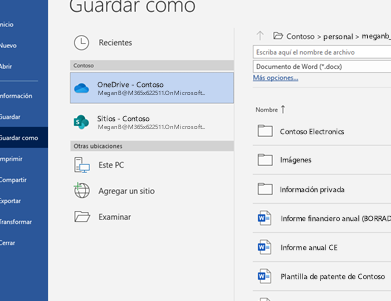
En este artículo te enseñaremos cómo convertir un documento de Word en una imagen, una opción muy útil cuando deseas compartir un archivo de manera visual o proteger su contenido. Sigue los sencillos pasos que te presentaremos y aprende a guardar tus documentos en formato de imagen en cuestión de minutos.
- Como vincular Excel con Word. (Combinar correspondencia) 2020
- Pasos para guardar un documento de Word como imagen
- Ventajas de guardar un documento de Word como imagen
- Consideraciones al guardar un documento de Word como imagen
- Preguntas Frecuentes
- ¿Cuáles son los pasos para guardar un documento de Word como imagen en alta resolución?
- ¿Es posible guardar un documento de Word como imagen sin perder calidad? Si es así, ¿cómo se logra?
- ¿Qué opciones y formatos de imagen ofrece Word para guardar un documento en esta forma y cuál es el más recomendado para conservar la calidad visual?
Como vincular Excel con Word. (Combinar correspondencia) 2020
[arve url="https://www.youtube.com/embed/KvhapQ5YHgs" title="Video" description="Video" upload_date="2003-04-02" thumbnail="https://upload.wikimedia.org/wikipedia/commons/e/ef/Youtube_logo.png"/]
Pasos para guardar un documento de Word como imagen
Para guardar un documento de Word como imagen, sigue los siguientes pasos:
- Abre el documento de Word que deseas guardar como imagen.
- Haz clic en la pestaña "Archivo" en la parte superior izquierda de la pantalla.
- Selecciona la opción "Guardar como" del menú desplegable.
- En el cuadro de diálogo "Guardar como", elige la ubicación donde deseas guardar la imagen.
- Selecciona el formato de imagen que prefieras, como JPG o PNG, en el campo "Tipo".
- Haz clic en el botón "Guardar" para completar el proceso.
Una vez realizado todos estos pasos, habrás guardado tu documento de Word como imagen en la ubicación seleccionada, permitiendo su uso en diferentes contextos y plataformas.
Ventajas de guardar un documento de Word como imagen
Guardar un documento de Word como imagen ofrece varias ventajas:
- Portabilidad: las imágenes son ampliamente compatibles y se pueden utilizar en diferentes dispositivos y programas sin perder el formato original.
- Compartir fácilmente: al guardar un documento como imagen, se puede compartir a través de redes sociales, correo electrónico o aplicaciones de mensajería sin preocuparse por la compatibilidad del destinatario.
- Protección de contenido: convertir un documento a imagen puede ayudar a proteger su contenido y evitar modificaciones no deseadas.
- Facilidad de edición básica: aunque las imágenes no se pueden editar directamente como un documento de Word, se pueden realizar ediciones básicas utilizando software de edición de imágenes.
Consideraciones al guardar un documento de Word como imagen
Es importante tener en cuenta algunas consideraciones al guardar un documento de Word como imagen:
- Pérdida de formato avanzado: al convertir un documento a imagen, es posible que se pierdan características avanzadas del formato, como hipervínculos, tablas dinámicas o macros.
- Tamaño del archivo: dependiendo del contenido y la resolución de la imagen, el tamaño del archivo resultante puede ser considerablemente mayor que el del documento de Word original.
- Resolución y calidad de imagen: al guardar como imagen, asegúrate de seleccionar una resolución y calidad adecuadas para el uso previsto, equilibrando el tamaño del archivo y la claridad de la imagen.
- Reversibilidad limitada: una vez que se guarda un documento como imagen, no se puede recuperar como un documento editable de Word sin utilizar técnicas de reconocimiento óptico de caracteres (OCR).
Tener en cuenta estas consideraciones te permitirá aprovechar al máximo la opción de guardar un documento de Word como imagen.
Preguntas Frecuentes
¿Cuáles son los pasos para guardar un documento de Word como imagen en alta resolución?
Para guardar un documento de Word como imagen en alta resolución, sigue los siguientes pasos:
1. Abre el documento en Microsoft Word.
2. Asegúrate de que el documento esté formateado y se vea exactamente como deseas que aparezca la imagen.
3. Haz clic en "Archivo" en la barra de menú superior y luego selecciona "Guardar como".
4. En la ventana emergente de "Guardar como", elige la ubicación donde deseas guardar el archivo y asigna un nombre.
5. En la lista desplegable de "Formato", selecciona "PDF" como formato de salida.
6. Haz clic en "Guardar" para guardar el documento en formato PDF.
7. Abre el documento PDF recién guardado en Adobe Acrobat u otro visor de PDF.
8. En el menú de opciones, haz clic en "Archivo" y luego selecciona "Guardar como imagen".
9. Se abrirá una nueva ventana donde podrás seleccionar el formato de imagen, como JPEG o PNG. Elige el formato que prefieras.
10. A continuación, selecciona la resolución de salida en "Resolución" o "Calidad". Aquí es donde puedes elegir una resolución más alta para obtener una imagen de mayor calidad.
11. Especifica la ubicación donde deseas guardar la imagen y asigna un nombre.
12. Haz clic en "Guardar" para guardar el documento Word como imagen en alta resolución.
Recuerda que al guardar el documento de Word como imagen, se perderá la capacidad de editar el contenido del archivo. Sin embargo, obtendrás una imagen de alta resolución que podrás utilizar según tus necesidades.
¿Es posible guardar un documento de Word como imagen sin perder calidad? Si es así, ¿cómo se logra?
Sí, es posible guardar un documento de Word como imagen sin perder calidad. Para lograr esto, debes seguir los siguientes pasos:
1. Abre el documento de Word que deseas guardar como imagen.
2. Asegúrate de que todo el contenido esté correctamente dispuesto en la página y que el formato sea el adecuado.
3. Haz clic en "Archivo" en la barra de menú y selecciona "Guardar como".
4. En la ventana de opciones de guardado, elige una ubicación donde deseas guardar la imagen y asigna un nombre al archivo.
5. En el campo "Guardar como tipo", selecciona "Formato de archivo de imagen" o "PNG" si está disponible. Esta opción puede variar dependiendo de la versión de Word que estés utilizando.
6. Haz clic en el botón "Guardar" para guardar el documento como imagen.
Es importante tener en cuenta que al guardar un documento de Word como imagen, estás convirtiendo el contenido en una imagen fija, por lo que no podrás editar el texto ni realizar cambios en el formato una vez que se haya guardado como imagen.
Recuerda que algunos elementos, como los vínculos o los marcadores de posición de imágenes, pueden no aparecer correctamente en la imagen guardada. Por lo tanto, te recomiendo que revises cuidadosamente la imagen resultante para asegurarte de que todos los elementos importantes se hayan guardado correctamente antes de utilizarla.
Espero que esta información te sea útil.
¿Qué opciones y formatos de imagen ofrece Word para guardar un documento en esta forma y cuál es el más recomendado para conservar la calidad visual?
En Word, tienes varias opciones de guardar un documento en formato de imagen. Estas opciones permiten conservar la apariencia visual del documento, pero es importante elegir el formato adecuado para no comprometer la calidad.
Las opciones de formato de imagen que ofrece Word son las siguientes:
1. **JPEG**: Es un formato comúnmente utilizado para imágenes en la web. Ofrece una buena calidad visual y permite ajustar el nivel de compresión para reducir el tamaño del archivo. Sin embargo, al comprimir la imagen, puede haber pérdida de calidad.
2. **PNG**: Este formato es ideal para imágenes con transparencias o fondos transparentes. Ofrece una buena calidad visual sin pérdida de calidad al comprimir la imagen. Es especialmente recomendado si necesitas conservar la transparencia de elementos en tu documento.
3. **GIF**: Principalmente utilizado para imágenes animadas, el formato GIF también se puede utilizar para imágenes estáticas. Sin embargo, debido a su limitado rango de colores, puede no ofrecer la misma calidad visual que otros formatos.
4. **TIFF**: Es un formato de alta calidad que conserva todos los detalles y colores de la imagen. Se recomienda cuando se desea preservar la calidad visual sin pérdida de información. Sin embargo, los archivos TIFF tienden a ser más grandes en tamaño.
5. **BMP**: Es un formato básico de imagen que no utiliza compresión, por lo que conserva la calidad visual original. Sin embargo, los archivos BMP suelen ser muy grandes en tamaño, por lo que no es la opción más recomendada para compartir o enviar por correo electrónico.
En cuanto a la recomendación, el formato PNG es generalmente el más recomendado cuando se busca tener una buena calidad visual sin pérdida de detalles. Permite conservar los colores y transparencias en la imagen. Sin embargo, si el objetivo es tener una alta calidad sin compresión, el formato TIFF sería la mejor opción, aunque los archivos resultantes pueden ser más grandes.
Recuerda que al elegir el formato de imagen en Word, debes considerar el contexto y el propósito del documento para determinar cuál es el más adecuado.
Si quieres conocer otros artículos similares a Cómo Guardar Un Documento De Word Como Imagen puedes visitar la categoría Ofimatica.

Artículos Relacionados