
Cómo Juntar Nombres Y Apellidos En Excel
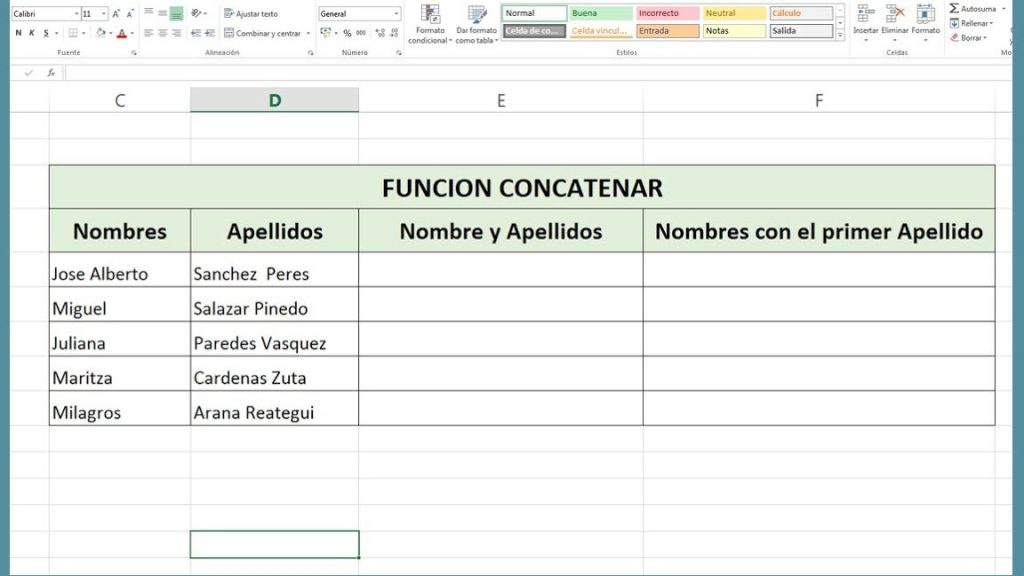
En este artículo, te mostraremos paso a paso cómo juntar nombres y apellidos en Excel de manera sencilla y rápida. Aprenderás a utilizar fórmulas y funciones que te permitirán combinar los datos de forma automática, ahorrándote tiempo y esfuerzo. ¡No te lo pierdas!
- Concatenar multiples celdas en Excel de manera facil (Todas las versiones)
- Cómo utilizar la función CONCATENAR en Excel para juntar nombres y apellidos
- Cómo utilizar la función UNIRTEXTO en Excel para juntar nombres y apellidos
- Cómo utilizar la función CONCATENAR y las funciones IZQUIERDA y DERECHA en Excel para juntar nombres y apellidos
- Preguntas Frecuentes
- ¿Cómo puedo juntar nombres y apellidos en una sola celda en Excel utilizando una fórmula o función específica en el contexto de Tecnología?
- ¿Cuál es la mejor manera de combinar los nombres y apellidos de una lista de personas en una columna en Excel, manteniendo un formato consistente en el contexto de Tecnología?
- ¿Existe alguna herramienta o macro disponible en Excel que me permita automáticamente unir los nombres y apellidos de una lista de personas en una sola celda, considerando posibles variaciones en el formato de los datos en el contexto de Tecnología?
Concatenar multiples celdas en Excel de manera facil (Todas las versiones)
[arve url="https://www.youtube.com/embed/bJXcBBCd5Mk" title="Video" description="Video" upload_date="2003-04-02" thumbnail="https://upload.wikimedia.org/wikipedia/commons/e/ef/Youtube_logo.png"/]
Cómo utilizar la función CONCATENAR en Excel para juntar nombres y apellidos
La función CONCATENAR en Excel nos permite combinar diferentes cadenas de texto, lo que la convierte en una herramienta muy útil para juntar nombres y apellidos. Podemos utilizar esta función de la siguiente manera:
1. Selecciona la celda donde deseas que se muestre el nombre completo resultante.
2. Escribe la fórmula =CONCATENAR(celda_nombre, " ", celda_apellido), reemplazando "celda_nombre" y "celda_apellido" con las referencias a las celdas donde se encuentran los nombres y apellidos respectivamente. Asegúrate de incluir comillas y un espacio entre las comillas para separar el nombre y el apellido.
3. Presiona Enter y la función CONCATENAR se aplicará, mostrando el nombre completo en la celda seleccionada.
Cómo utilizar la función UNIRTEXTO en Excel para juntar nombres y apellidos
Otra forma de juntar nombres y apellidos en Excel es utilizando la función UNIRTEXTO. Esta función también nos permite combinar cadenas de texto de una manera sencilla. Para utilizarla:
1. Selecciona la celda donde deseas que se muestre el nombre completo resultante.
2. Escribe la fórmula =UNIRTEXTO(" "; VERDADERO; celda_nombre; celda_apellido), reemplazando "celda_nombre" y "celda_apellido" con las referencias a las celdas donde se encuentran los nombres y apellidos respectivamente. Asegúrate de incluir comillas y un espacio entre las comillas para separar el nombre y el apellido.
3. Presiona Enter y la función UNIRTEXTO se aplicará, mostrando el nombre completo en la celda seleccionada.
Cómo utilizar la función CONCATENAR y las funciones IZQUIERDA y DERECHA en Excel para juntar nombres y apellidos
Además de las funciones mencionadas anteriormente, también puedes utilizar la función CONCATENAR junto con las funciones IZQUIERDA y DERECHA en Excel para juntar nombres y apellidos.
1. Selecciona la celda donde deseas que se muestre el nombre completo resultante.
2. Escribe la fórmula =CONCATENAR(IZQUIERDA(celda_nombre;1); "."; DERECHA(celda_apellido;1)), reemplazando "celda_nombre" y "celda_apellido" con las referencias a las celdas donde se encuentran los nombres y apellidos respectivamente. La función IZQUIERDA(celda_nombre;1) selecciona la primera letra del nombre, mientras que la función DERECHA(celda_apellido;1) selecciona la última letra del apellido.
3. Presiona Enter y la función CONCATENAR junto con las funciones IZQUIERDA y DERECHA se aplicarán, mostrando el nombre completo en la celda seleccionada.
Preguntas Frecuentes
¿Cómo puedo juntar nombres y apellidos en una sola celda en Excel utilizando una fórmula o función específica en el contexto de Tecnología?
En Excel, puedes utilizar la función CONCATENAR para unir nombres y apellidos en una sola celda. Aquí te muestro cómo hacerlo:
1. Asegúrate de tener los nombres en una columna y los apellidos en otra columna adyacente.
2. En la celda donde deseas que aparezca la combinación de nombre y apellido, escribe la siguiente fórmula:
=CONCATENAR(A1," ",B1)
Donde A1 representa la celda del nombre y B1 la celda del apellido. Asegúrate de ajustar estas referencias según corresponda a tu hoja de cálculo.
3. Presiona Enter y verás cómo se combina el nombre y apellido en una sola celda.
Si deseas aplicar negritas a la parte combinada del nombre y apellido, puedes utilizar formato condicional en Excel.
1. Selecciona la celda donde se muestra la combinación de nombre y apellido.
2. Haz clic derecho y selecciona "Formato de celdas".
3. En la pestaña "Fuente", marca la casilla de "Negrita" para aplicar el formato de negritas.
Con esto, tendrás los nombres y apellidos combinados en una sola celda con formato de negritas en la parte relevante.
¿Cuál es la mejor manera de combinar los nombres y apellidos de una lista de personas en una columna en Excel, manteniendo un formato consistente en el contexto de Tecnología?
Una forma efectiva de combinar los nombres y apellidos de una lista de personas en una columna en Excel, manteniendo un formato consistente en el contexto de Tecnología, es utilizando la función CONCATENAR junto con el formato condicional.
Aquí te muestro los pasos a seguir:
1. Asegúrate de que la lista de nombres y apellidos esté en columnas adyacentes en Excel, por ejemplo, en las columnas A y B.
2. En la celda donde deseas combinar los nombres y apellidos, escribe la siguiente fórmula:
```
=CONCATENAR(A1, " ", B1)
```
Esta fórmula unirá el valor de la celda A1, seguido de un espacio (" "), y luego el valor de la celda B1.
3. Arrastra la fórmula hacia abajo para aplicarla a todas las filas de la lista.
Ahora, para mantener un formato consistente en el contexto de Tecnología, puedes usar el formato condicional para resaltar los nombres de las personas.
1. Selecciona la columna donde has combinado los nombres y apellidos.
2. Ve a la pestaña "Inicio" en Excel y haz clic en "Formato condicional".
3. Elige "Nueva regla" y selecciona "Formato solo de celdas que contengan".
4. En "Formato solo de celdas con", selecciona "Texto específico" y escribe "*", asegurándote de incluir las etiquetas HTML dentro del texto.
5. Elige el formato que desees aplicar a los nombres, como por ejemplo, cambiar el color de fuente a negrita.
6. Haz clic en "Aceptar" para aplicar el formato condicional.
Con estos pasos, podrás combinar los nombres y apellidos de una lista de personas en Excel, y resaltarlos en un formato consistente en el contexto de Tecnología utilizando el formato condicional.
¿Existe alguna herramienta o macro disponible en Excel que me permita automáticamente unir los nombres y apellidos de una lista de personas en una sola celda, considerando posibles variaciones en el formato de los datos en el contexto de Tecnología?
Sí, en Excel existe una función llamada CONCATENAR que te permite unir nombres y apellidos en una sola celda. Esta función se puede utilizar junto con otras funciones para manejar posibles variaciones en el formato de los datos.
Para utilizar la función CONCATENAR, sigue estos pasos:
1. Abre Excel y asegúrate de tener tus datos de nombres y apellidos en columnas separadas.
2. En la celda donde deseas unir los nombres y apellidos, escribe la siguiente fórmula:
=CONCATENAR(A1," ",B1)
Donde A1 es la celda que contiene el nombre y B1 es la celda que contiene el apellido. La coma y el espacio en la fórmula son utilizados para agregar un espacio entre el nombre y el apellido.
3. Presiona Enter y la celda mostrará el resultado de la concatenación.
4. Puedes arrastrar esa fórmula hacia abajo para aplicarla a todas las filas de tu lista de personas.
Esta fórmula concatenará los nombres y apellidos en una sola celda, pero ten en cuenta que si alguno de los campos está vacío, el resultado también será un espacio en blanco. Para evitar esto, puedes utilizar otra función como SI para verificar si los campos están vacíos antes de concatenarlos.
Ejemplo utilizando la función SI:
=SI(O(A1="", ), "", CONCATENAR(A1, " ", B1))
Esta fórmula verifica si A1 o B1 están vacíos. Si ambos están vacíos, devolverá un espacio en blanco. Si al menos uno de los campos tiene contenido, se realizará la concatenación.
Espero que esta información sea útil y te ayude a automatizar la unión de nombres y apellidos en Excel. ¡Buena suerte en tus proyectos tecnológicos!
Si quieres conocer otros artículos similares a Cómo Juntar Nombres Y Apellidos En Excel puedes visitar la categoría Ofimatica.

Artículos Relacionados