
PDF A Excel Sin Perder Formato
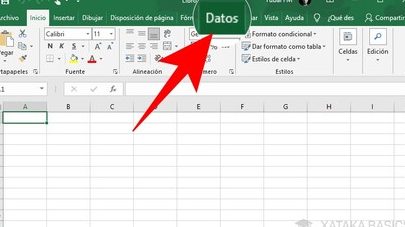
En este artículo aprenderás cómo convertir archivos PDF a Excel sin perder el formato. Descubre las herramientas y técnicas más efectivas para asegurar que tus datos se mantengan organizados y legibles al realizar esta conversión. Simplifica tu trabajo y maximiza tu productividad con esta útil guía. ¡No te lo pierdas!
- Convertir una HOJA DE EXCEL A PDF | sin que se corte el PDF | En un sola Hoja
- Herramientas online para convertir PDF a Excel sin perder formato
- Software de escritorio para convertir PDF a Excel sin perder formato
- Consideraciones al convertir PDF a Excel sin perder formato
- Preguntas Frecuentes
- ¿Cuál es la mejor herramienta o programa para convertir archivos PDF a Excel sin perder el formato?
- ¿Existen métodos efectivos para pasar información de tablas en PDF a un archivo Excel manteniendo el diseño y formato original?
- ¿Qué consejos o trucos puedo utilizar para convertir documentos PDF en hojas de cálculo de Excel sin que se pierdan las estructuras y estilos de las tablas?
Convertir una HOJA DE EXCEL A PDF | sin que se corte el PDF | En un sola Hoja
[arve url="https://www.youtube.com/embed/VHTV_PJCJrk" title="Video" description="Video" upload_date="2003-04-02" thumbnail="https://upload.wikimedia.org/wikipedia/commons/e/ef/Youtube_logo.png"/]
Herramientas online para convertir PDF a Excel sin perder formato
Las herramientas online son una excelente opción para convertir documentos PDF a Excel sin perder el formato original. Estas plataformas permiten cargar el archivo PDF y realizar la conversión de manera rápida y sencilla, manteniendo la estructura, tablas, gráficos y estilos del documento original.
Existen varias opciones de herramientas online gratuitas que ofrecen esta funcionalidad, como SmallPDF, Adobe Acrobat Online Convert, Soda PDF, entre otras. Estas herramientas suelen tener una interfaz intuitiva y requieren de pocos pasos para completar la conversión.
Es importante destacar que algunas herramientas ofrecen opciones adicionales, como la posibilidad de personalizar la conversión, seleccionando qué elementos del PDF se desean convertir a Excel, o incluso poder realizar ajustes de formato una vez realizada la conversión.
Software de escritorio para convertir PDF a Excel sin perder formato
Además de las herramientas online, existen también software de escritorio que permiten realizar esta conversión sin perder el formato original. Estos programas suelen ofrecer mayores opciones de personalización y configuración, lo que puede ser útil si se necesita realizar conversiones frecuentes o se requiere un mayor control sobre el proceso.
Algunos ejemplos de software para convertir PDF a Excel son Adobe Acrobat Pro, Nitro Pro, Wondershare PDFelement, entre otros. Estos programas generalmente tienen una interfaz más completa y permiten realizar conversiones en lotes, es decir, convertir varios archivos PDF a Excel al mismo tiempo.
Es importante tener en cuenta que el uso de software de escritorio suele requerir una suscripción o compra, pero a cambio ofrecen mayor versatilidad y features avanzadas para satisfacer necesidades más específicas.
Consideraciones al convertir PDF a Excel sin perder formato
A la hora de convertir un documento PDF a Excel sin perder el formato, es vital tener en cuenta algunas consideraciones importantes:
- No todos los documentos PDF son igualmente compatibles con la conversión a Excel. Algunos elementos complejos como gráficos avanzados o tablas muy estructuradas pueden no convertirse de manera perfecta.
- Antes de realizar la conversión, es aconsejable revisar y editar el PDF original para asegurarse de que los elementos que se desean convertir estén correctamente organizados y con el formato adecuado.
- Algunas herramientas y programas permiten ajustar el formato una vez realizada la conversión a Excel. Es recomendable aprovechar esta función para corregir cualquier discrepancia o error que pueda haber surgido en la conversión.
- Es importante tener en cuenta que la precisión de la conversión puede variar según la calidad y complejidad del documento PDF original. En algunos casos, puede ser necesario realizar ajustes manuales en el archivo de Excel resultante para obtener los mejores resultados.
Siguiendo estas consideraciones y utilizando las herramientas adecuadas, es posible convertir documentos PDF a Excel sin perder el formato original, facilitando así la manipulación y edición de los datos contenidos en el documento.
Preguntas Frecuentes
¿Cuál es la mejor herramienta o programa para convertir archivos PDF a Excel sin perder el formato?
Una de las mejores herramientas para convertir archivos PDF a Excel sin perder el formato es Adobe Acrobat Pro. Este programa cuenta con una función de conversión de alta calidad que permite llevar los datos y el diseño de forma precisa al formato de Excel.
Otra opción destacada es Nitro Pro, una herramienta completa que también ofrece la posibilidad de convertir archivos PDF a Excel preservando el formato. Además, permite editar y organizar los datos antes de realizar la conversión.
Es importante mencionar que ambas herramientas son de pago, pero ofrecen versiones de prueba gratuitas que permiten probar su funcionalidad antes de tomar una decisión de compra. Además, existen otras opciones gratuitas en línea, como SmallPDF o PDFtoExcel, aunque su precisión y capacidad de preservar el formato pueden variar.
En resumen, tanto Adobe Acrobat Pro como Nitro Pro son excelentes opciones para convertir archivos PDF a Excel sin perder el formato. Dependiendo de tus necesidades y presupuesto, puedes optar por una versión de pago o aprovechar las alternativas gratuitas disponibles en línea.
¿Existen métodos efectivos para pasar información de tablas en PDF a un archivo Excel manteniendo el diseño y formato original?
Sí, existen métodos efectivos para pasar información de tablas en PDF a un archivo Excel manteniendo el diseño y formato original. A continuación, te mencionaré dos de ellos:
1. **Utilizar software de conversión**: Existen varias herramientas en línea y programas específicos que permiten convertir archivos PDF a Excel. Algunos de ellos son Adobe Acrobat Pro, Nitro PDF Professional y Smallpdf. Estas herramientas suelen mantener la estructura de la tabla y el formato original al realizar la conversión.
2. **Copiar y pegar**: Otra opción es copiar directamente la tabla del PDF y pegarla en una hoja de cálculo de Excel. Sin embargo, este método puede requerir algunos ajustes adicionales para mantener el formato original, ya que a veces la estructura de la tabla puede desordenarse durante el proceso de copiado. Para mitigar esto, puedes utilizar la opción "Pegado especial" en Excel y seleccionar la opción "Texto sin formato" o "HTML".
Es importante tener en cuenta que la efectividad de estos métodos puede variar dependiendo de la complejidad de la tabla y la calidad del PDF original. En algunos casos, es posible que se requiera un ajuste manual posterior en la hoja de cálculo de Excel para garantizar una precisión absoluta en el diseño y formato original.
¿Qué consejos o trucos puedo utilizar para convertir documentos PDF en hojas de cálculo de Excel sin que se pierdan las estructuras y estilos de las tablas?
Para convertir documentos PDF en hojas de cálculo de Excel sin que se pierdan las estructuras y estilos de las tablas, puedes seguir estos consejos:
1. Utilizar herramientas especializadas: Existen varias herramientas en línea y programas de software que están diseñados específicamente para convertir documentos PDF a Excel. Algunas opciones populares incluyen Adobe Acrobat, SmallPDF, Nitro Pro, entre otros. Estas herramientas suelen conservar la estructura de las tablas y los estilos visuales.
2. Verificar la calidad del PDF original: Si el PDF no fue creado correctamente o si tiene problemas de formato, la conversión a Excel será más difícil de realizar sin pérdida de datos. Asegúrate de que el PDF tenga una estructura clara y que las tablas estén bien formateadas antes de intentar la conversión.
3. Seleccionar correctamente las opciones de conversión: Cuando utilices una herramienta o software para convertir el PDF, asegúrate de ajustar las opciones de conversión de manera adecuada. Esto incluye seleccionar la opción de convertir a Excel y revisar las opciones de formato disponibles para adaptar la conversión a tus necesidades.
4. Realizar ajustes manuales: Es probable que, incluso utilizando herramientas de conversión especializadas, se requieran algunos ajustes manuales para asegurar que la estructura y los estilos de las tablas sean los correctos. Revisa cuidadosamente la hoja de cálculo de Excel resultante y realiza los cambios necesarios, como fusionar celdas, ajustar el ancho de las columnas, aplicar formatos adicionales, etc.
5. Revisar y corregir posibles errores: Después de la conversión, es importante revisar y corregir cualquier error o discrepancia que pueda haber ocurrido durante el proceso. Verifica que los datos se hayan convertido correctamente y que las fórmulas y funciones estén intactas.
Recuerda que, aunque estos consejos pueden ayudarte a conservar la estructura y los estilos de las tablas al convertir documentos PDF a hojas de cálculo de Excel, es posible que haya algunas limitaciones dependiendo de la complejidad del PDF original. Por lo tanto, siempre es recomendable revisar y ajustar manualmente para obtener los mejores resultados.
Si quieres conocer otros artículos similares a PDF A Excel Sin Perder Formato puedes visitar la categoría Ofimatica.

Artículos Relacionados